Mac 用户如何在虚拟机中使用 We2ima
We2ima 是一款 Windows 桌面工具,Mac 电脑无法直接运行。别慌,咱们有办法:用免费的虚拟机软件,在你的 Mac 里"装"出一台 Windows 电脑,照着本教程一步步做,就能用上 We2ima,把微信收藏夹导入 ima 知识库。
写在前面:为什么 Mac 不能直接运行 We2ima
We2ima 依赖 Windows 版微信客户端和 Windows 系统的界面自动化能力工作,所以它需要一个真正的 Windows 环境(Windows 10/11 64 位 + 微信 PC 版 3.9.x + Chrome 浏览器),macOS 上没有对应的组件。
好消息是:你不需要为此再买一台 Windows 电脑。Mac 上有免费的虚拟机软件 VMware Fusion,可以在 macOS 里运行一台"虚拟的 Windows 电脑"——你可以把它想象成住在 Mac 里面的一台独立电脑,有自己的桌面、自己的软件,用的时候打开,不用的时候关掉,两边互不干扰。全程软件费用为零。
本教程的路线很简单,一共四步:装虚拟机软件 → 装 Windows → 调好设置 → 安装 We2ima。咱们一步步来,不着急。
开始前的准备
- 电脑:搭载 Apple 芯片(M1、M2、M3、M4 及后续机型)的 MacBook,也就是 2020 年底以后的主流机型。前些年的 Intel 芯片 MacBook 也能装虚拟机,但性能和续航都差一截,不在本教程讨论范围内。
- 内存:建议 16GB 起步——虚拟机会分走一部分内存。8GB 的机型也能跑,只是会比较挤,用虚拟机时尽量别同时开太多 Mac 软件。
- 硬盘:给 Windows 留出 60~80GB 空间就够用了。
- 软件:VMware Fusion,自 2024 年底起对个人用户免费。下载前需要在 Broadcom 官网注册一个免费账号。
- 网络:Windows 11 的安装镜像有几个 GB,请保持网络畅通,耐心等待下载。
第1步:安装 VMware Fusion
这一步咱们不重复造轮子——B 站上有两份讲解非常细致的保姆级视频教程,跟着任意一个做就可以:
视频会带你完成:注册并下载 VMware Fusion → 下载 Windows 11(ARM 版)镜像 → 在 Fusion 里新建虚拟机并安装系统。整个安装过程其实很简单,视频里每一步都有演示。
第2步:安装 Windows 11,顺便认识一下"ARM 版"
跟着视频把 Windows 11 装好之后,有一件事值得花一分钟了解:苹果芯片的 Mac 和传统 Windows 电脑"说话的语言"不同,所以微软专门为这类芯片提供了 Windows 11 ARM 版。它自带一位"翻译官"(专业说法叫转译层),绝大多数常见的 Windows 软件——包括微信和 Chrome——都能直接安装、正常运行,不需要你做任何额外设置。
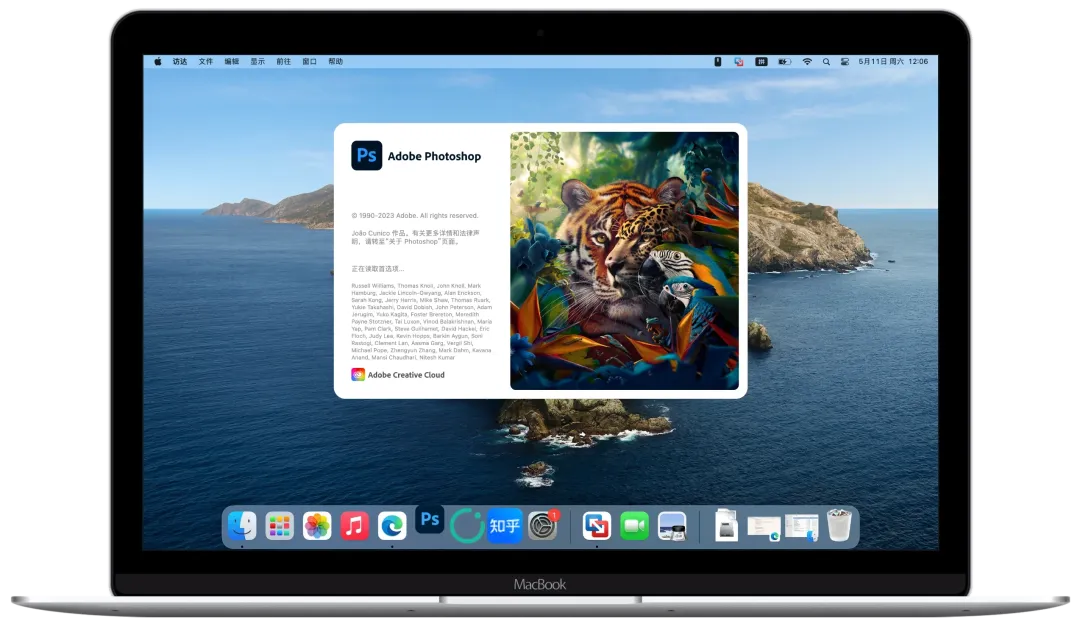
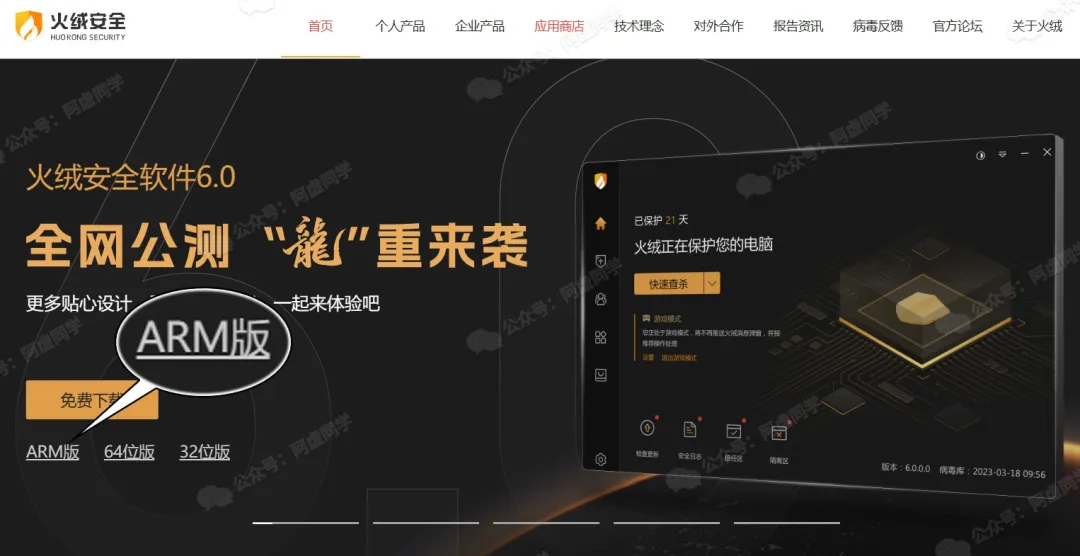
只有极少数软件需要额外留意:一部分软件会主动提示你换用"ARM 版"安装包(比如杀毒软件火绒),按提示重新下载安装就行;个别大型专业软件(如 Photoshop 等 Adobe 全家桶)在虚拟机里跑起来吃力,这类软件建议直接在 Mac 这边安装苹果芯片专版。
装好系统后,记得在虚拟机里安装 VMware Tools(Fusion 菜单里一键安装)——它能让虚拟机窗口自动适应大小、Mac 和 Windows 之间直接复制粘贴,体验会好很多。
第3步:为 We2ima 调好虚拟机设置(重要)
到这一步,你的 Mac 里已经有一台能正常用的 Windows 电脑了。但先别急着装软件——We2ima 的界面和自动点击是按 1920x1080 分辨率、100% 缩放、单显示器的环境设计的(详见官网文档的系统要求),而虚拟机默认会跟随 Mac 的屏幕设置,往往不是这个数值。咱们先把环境调对,后面能省去很多麻烦:
把虚拟机分辨率调成 1920x1080
先在虚拟机里的 Windows 桌面【右键 → 显示设置】查看当前分辨率;如果调不到 1920x1080,到 Fusion 的【虚拟机 → 设置 → 显示器】里调整显示设置后再回 Windows 里设置。
把缩放调成 100%
同样在 Windows 的【显示设置】里,把"缩放"选为 100%。Mac 的高分屏默认往往给虚拟机配了较高的缩放比例,一定要记得改。
给虚拟机分配合适的内存
如果 Mac 是 16GB 内存,建议在 Fusion 的【虚拟机 → 设置 → 处理器与内存】里给虚拟机分配 8GB;8GB 的 Mac 机型只能分 4GB,跑 We2ima 够用,但使用时别在 Mac 这边同时开太多软件。
确认单显示器
We2ima 目前只支持单显示器。虚拟机内部天然只有一块屏幕,正好符合要求;如果你给 Mac 外接了显示器,注意让虚拟机窗口完整地待在其中一块屏幕内使用即可。
第4步:在虚拟机里安装 We2ima 与配套软件
到这里,你的 Mac 里已经有一台调教好的 Windows 电脑了。接下来就和在普通 Windows 电脑上安装完全一样,官方教程写得非常详细,按顺序跟着做就好:
下载并安装 We2ima
见第2章 软件下载与第3章 安装/卸载 We2ima。安装时如果弹出蓝色 SmartScreen 提示,点【更多信息 → 仍要运行】即可。
安装旧版微信与启动器
We2ima 需要配合微信 PC 版 3.9.12 使用,并用"低版本微信启动器"来启动。详见第5章 安装旧版本微信与第6章 低版本微信启动器与设置。新版微信 4.x 可以共存安装,不影响日常使用。
安装 Chrome 与 ima 插件
详见第7章 安装 Chrome 与 ima 插件。Chrome 需要安装但无需设为默认浏览器,ima 扩展使用安装包内置的优化版即可。
开始使用
环境就绪!从第8章 首次使用微兔开始,扫描收藏夹、导入 ima 知识库吧。如果安装过程中杀毒软件报警,再看第4章 杀毒软件报警处理。
重要提醒
常见问题
键盘上好多键都找不到,怎么办?
MacBook 键盘和 Windows 键盘的按键布局差别不小,记住下面几组对应关系就够用了:
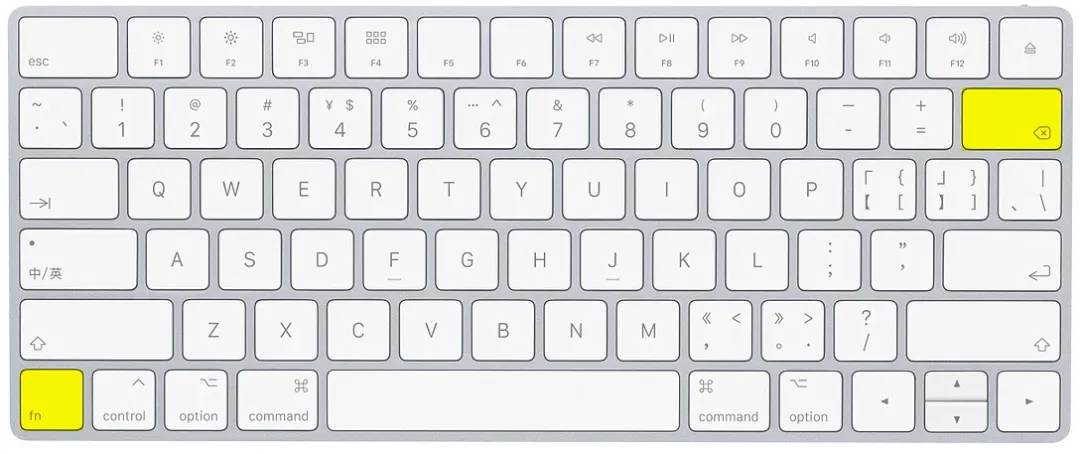
- 没有 Delete 键:
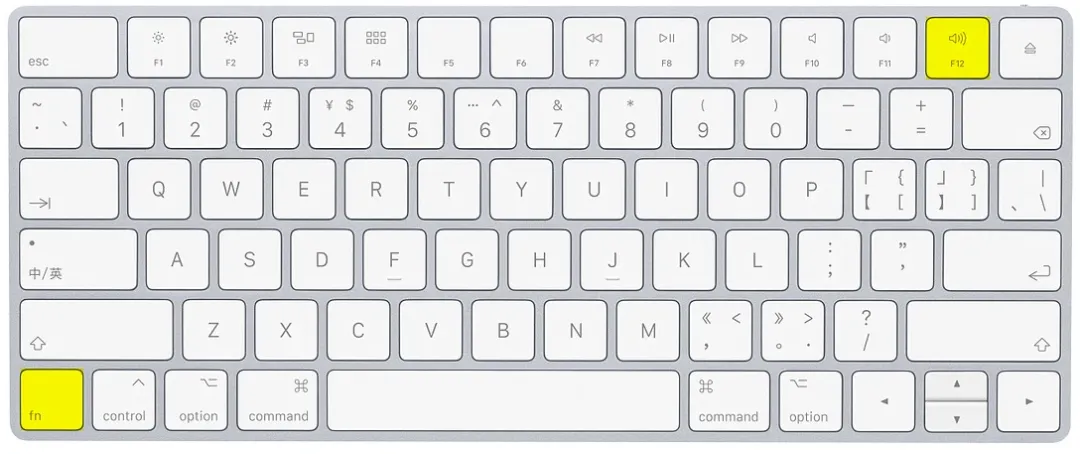
fn + 退格就是 Windows 的 Delete。 - F1~F12 功能键:直接按触发的是音量、亮度等 Mac 功能,需要
fn + F12才是真正的 F12。 - 没有 Win 键:
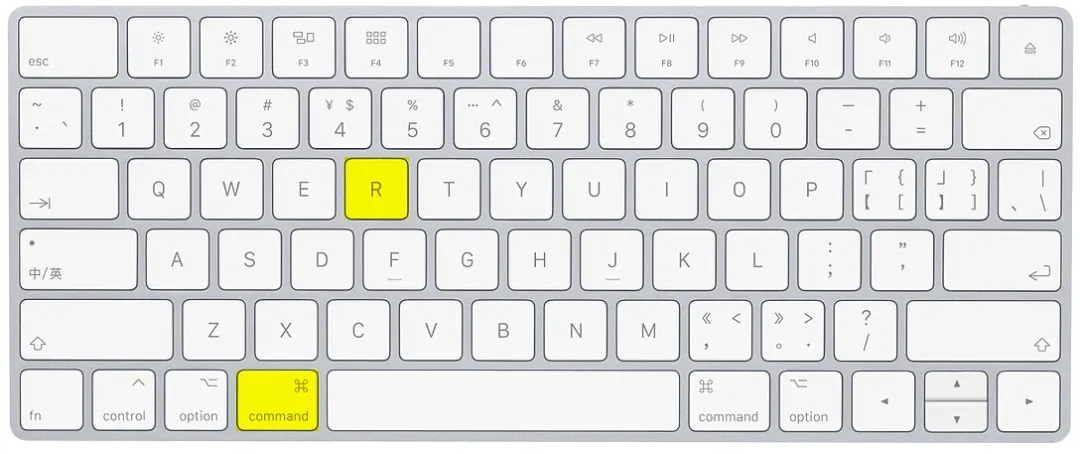
Command键 ≈ Windows 的 Win 键,比如Command + R≈Win + R(打开"运行")。 - Ctrl 快捷键:
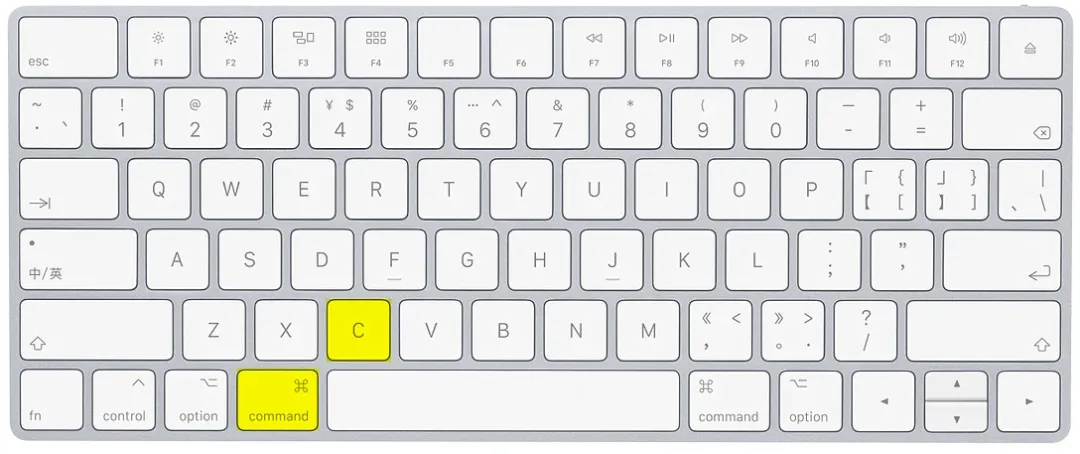
Command键同时 ≈ Windows 的 Ctrl,比如Command + C就是复制。 - Mac 键盘没有 PrtSc 截屏键等个别按键,依赖这些键的软件可以在设置里改用其他快捷键。
怎么在 Mac 和虚拟机之间传文件?
装好 VMware Tools 之后,两边的剪贴板是互通的:在 Mac 里复制(Command + C),切到虚拟机里直接 Ctrl + V 粘贴,反向同理。
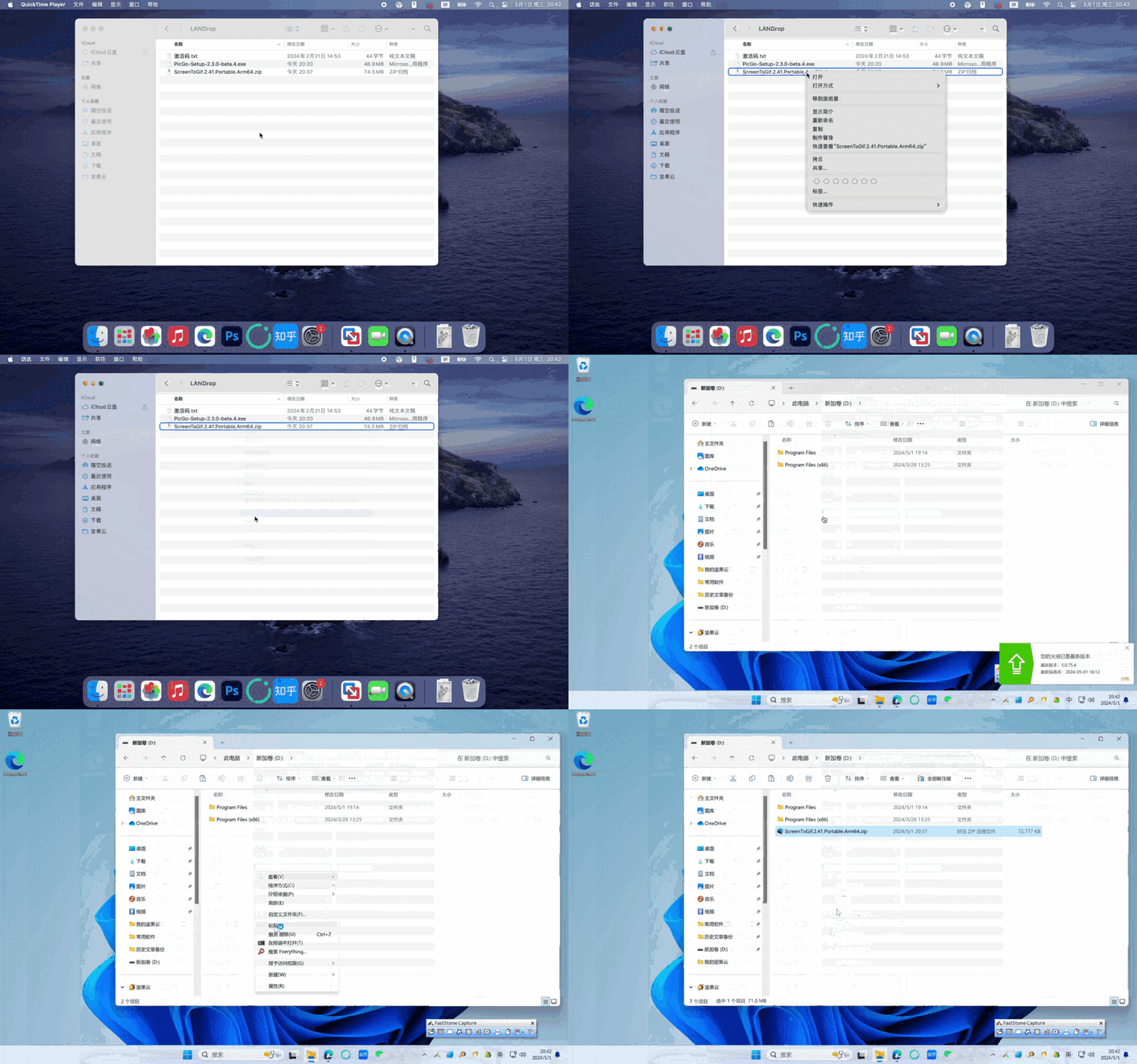
注意一个小差异:Mac 上 Command + X 只能剪切文字,不能剪切文件。想"移动"文件时,先 Command + C 复制,再到目标位置按 option + Command + V,就是移动过去啦。
鼠标在 Mac 和 Windows 之间用着不顺手?
先说清楚:We2ima 自动导入时是软件直接在系统层面移动光标,和你的物理鼠标没有关系,鼠标顺不顺手不影响自动运行。它影响的只是你自己手动操作虚拟机(比如校准、首次设置)时的手感,介意的话可以顺手优化一下:
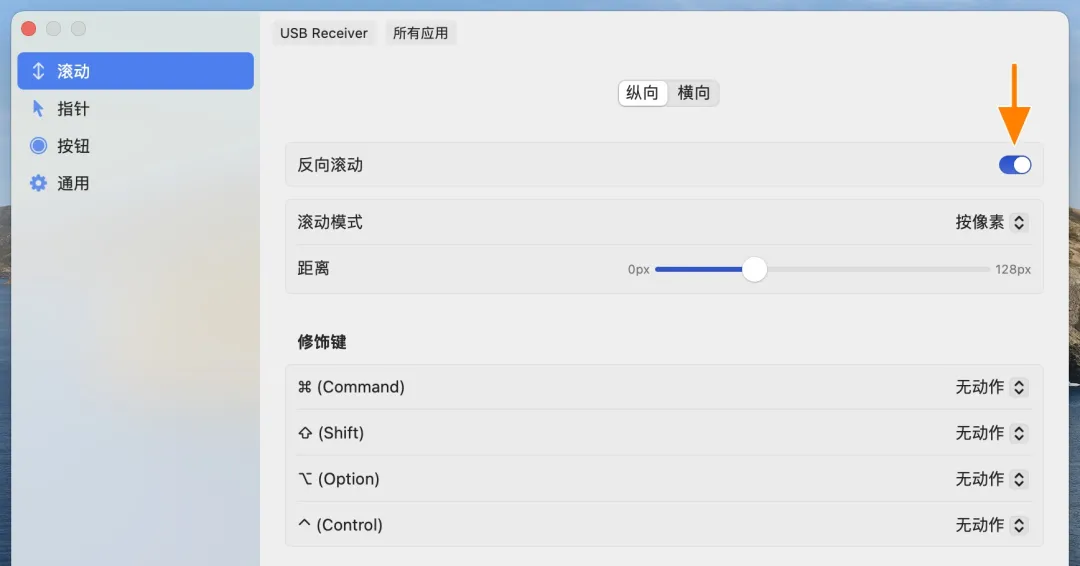
- 滚轮方向相反:Mac 默认滚轮方向和 Windows 正好相反,来回切换容易"晕"。装一个免费的小软件就能统一:推荐 LinearMouse,或 Mac Mouse Fix。
- 蓝牙鼠标不跟手:蓝牙鼠标在 Mac 上做精细操作时可能掉帧,介意的话用普通的 2.4G 无线鼠标更稳;MacBook 只有雷雳口的话,加一个十几元的 Type-C 转 USB 转接器就能插上接收器。
虚拟机里输入法打不出中文?
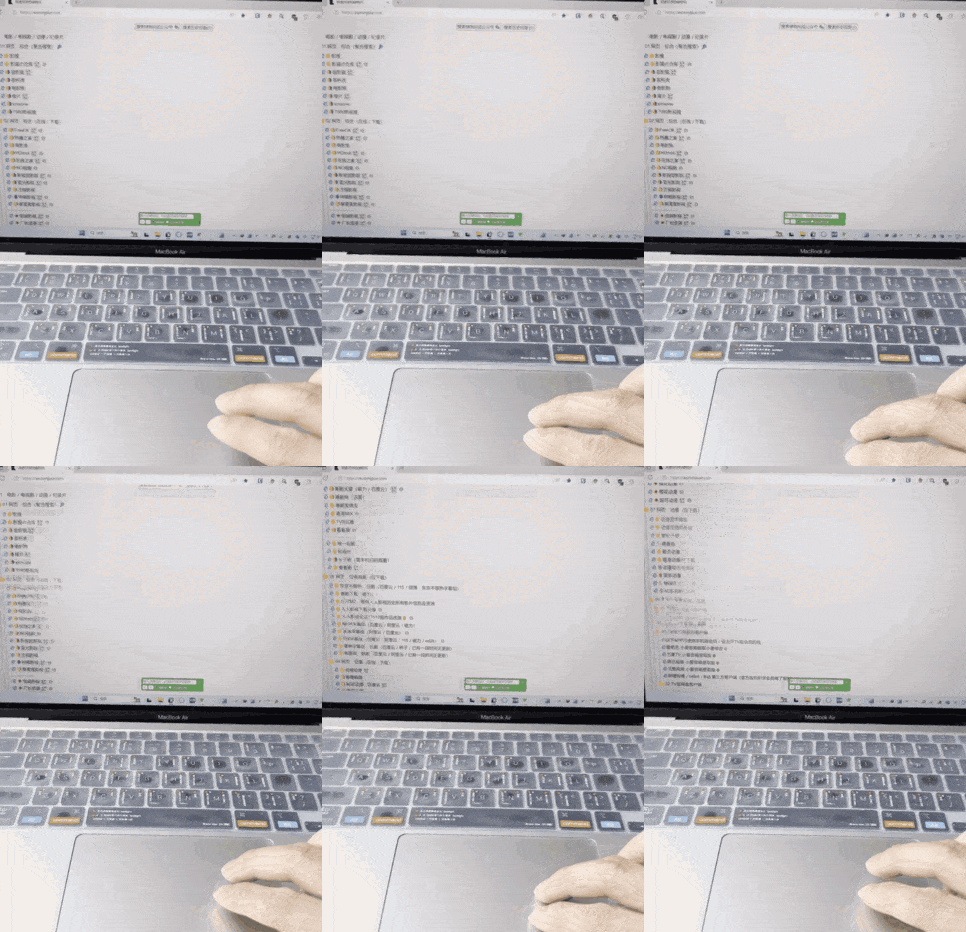
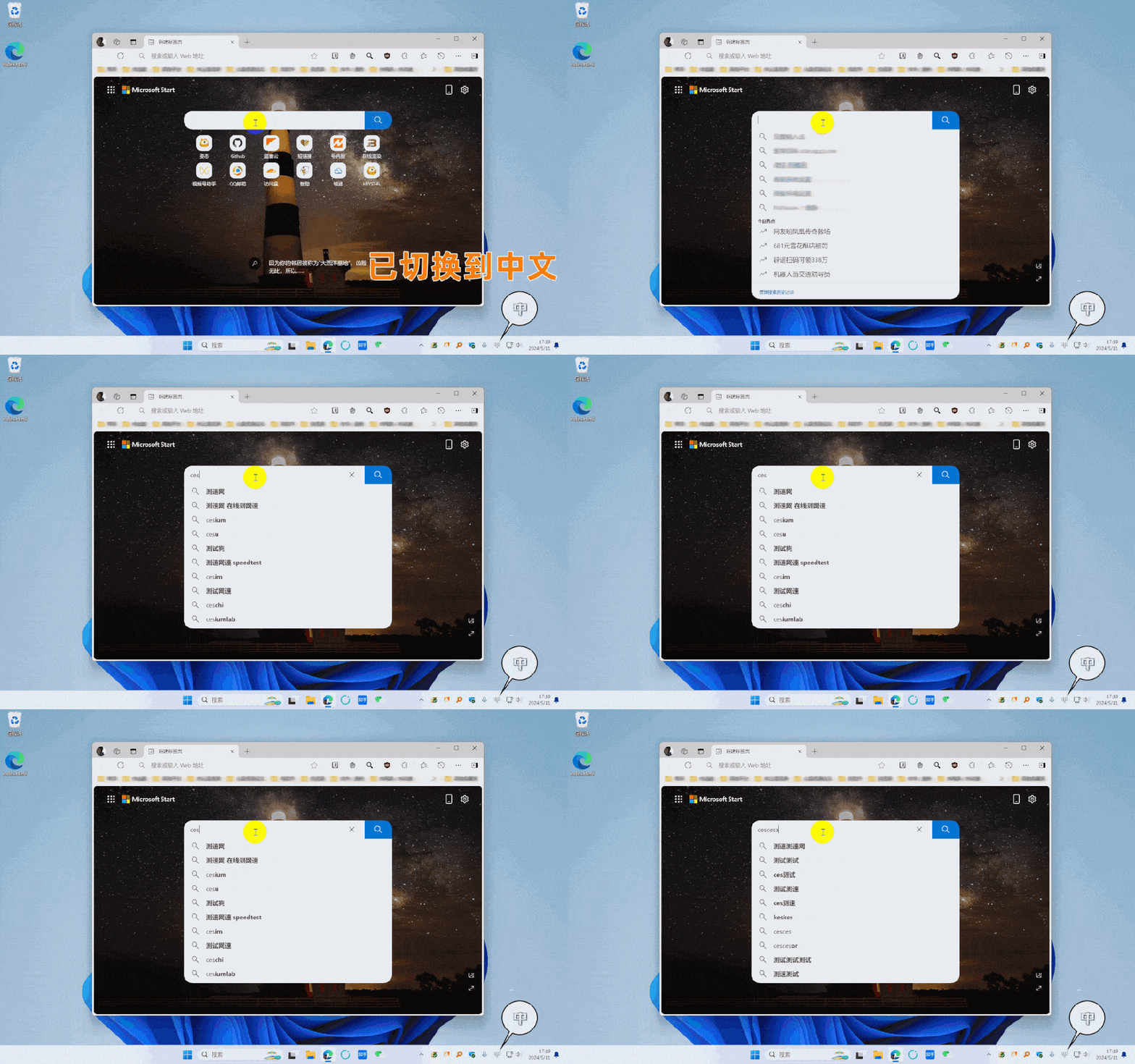
个别输入法在虚拟机里会出现"打不出中文"的情况(如下面动图演示)。遇到时别慌,先把虚拟机完整重启一遍再试;如果问题依旧,换装该输入法的最新版本。
哪些软件在 ARM 版 Windows 里能正常运行?
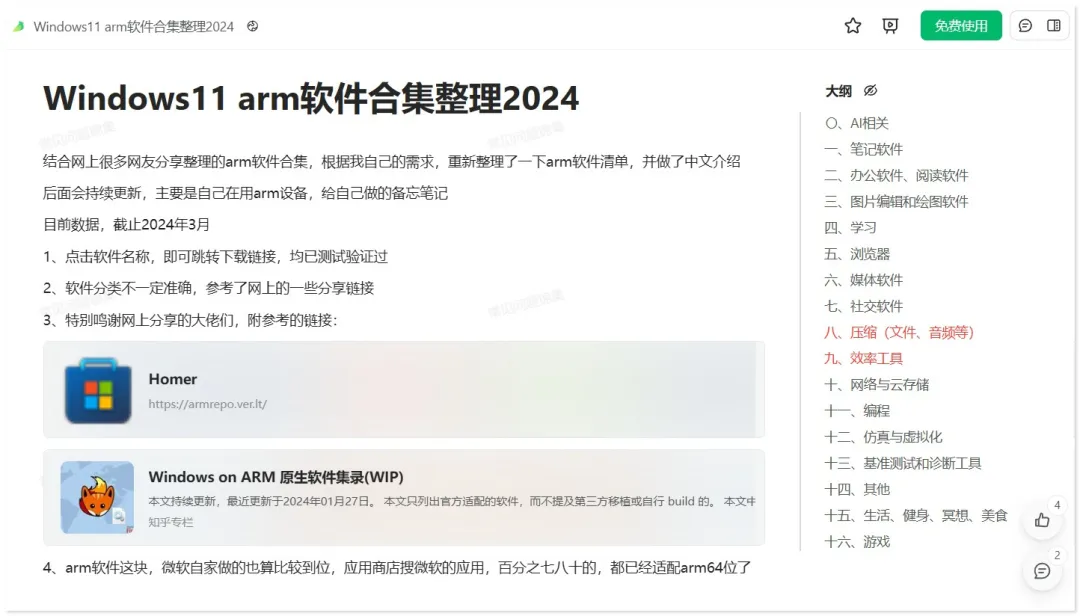
Windows 11 ARM 版自带转译层,绝大多数常用 Windows 软件(包括微信、Chrome)可以直接安装运行;少数软件需要换用 ARM 版安装包;个别大型专业软件建议改用 Mac 版。想确认某个软件的兼容情况,可以查阅网友整理维护的 Windows ARM 版软件兼容性清单。
延伸阅读
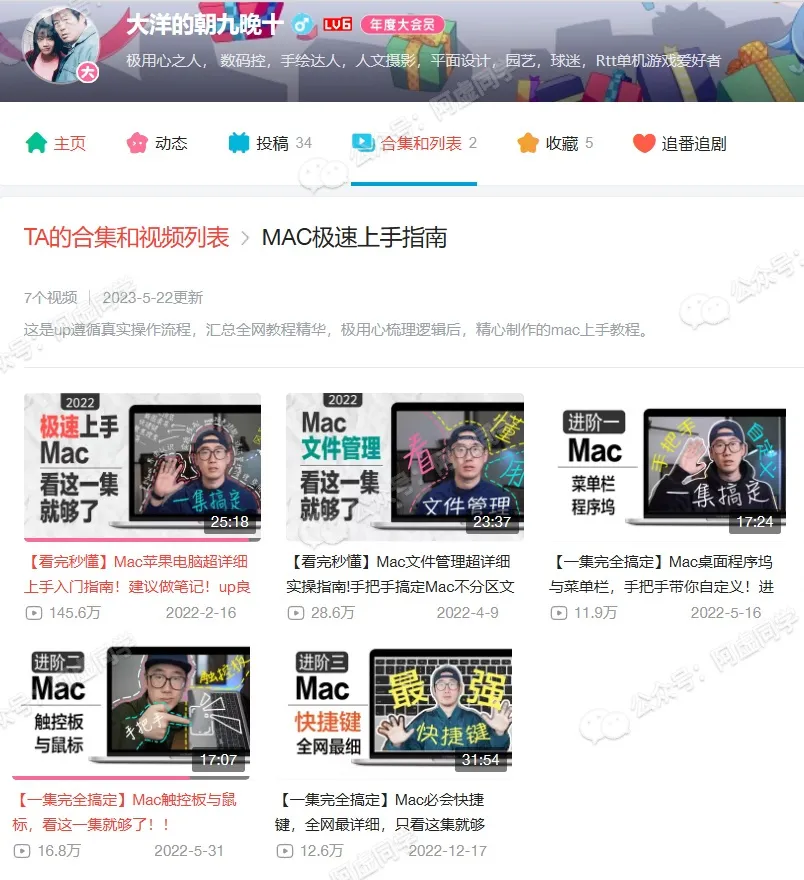
如果你是第一次用 Mac,推荐 B 站 UP 主 @大洋的朝九晚十 的"MAC 极速上手指南"系列视频,把 Windows 和 Mac 的操作差异讲得非常细致:
虚拟机软件方面,除了本教程使用的 VMware Fusion(免费),也可以选择 Parallels Desktop(体验更佳,需付费)或 UTM(开源免费)——安装思路大同小异,本教程以 VMware Fusion 为准。
感谢微信公众号博主"阿虚同学"的分享!