结合 Workbuddy 与 ima Copilot 自动分类整理知识库
如果您微信里收藏了几千篇文章,没有贴标签、做标签管理的习惯,可以在全部导入 ima 知识库后,按下述方法让 Workbuddy 与 ima Copilot 配合,自动将文章分类整理到合适的目录,无需手动逐篇整理。
前提条件
文章已经导入到 ima 知识库中(例如按本教程全部导入到了默认的"微信收藏夹"目录)。导入方法见第8章 首次使用微兔与第12章 按自定义标签导入。
第1步:在 Workbuddy 中生成整理方案
1
新建任务
在 Workbuddy 中【新建任务 → 连接"ima知识库" → 选择"文档处理"模式】。
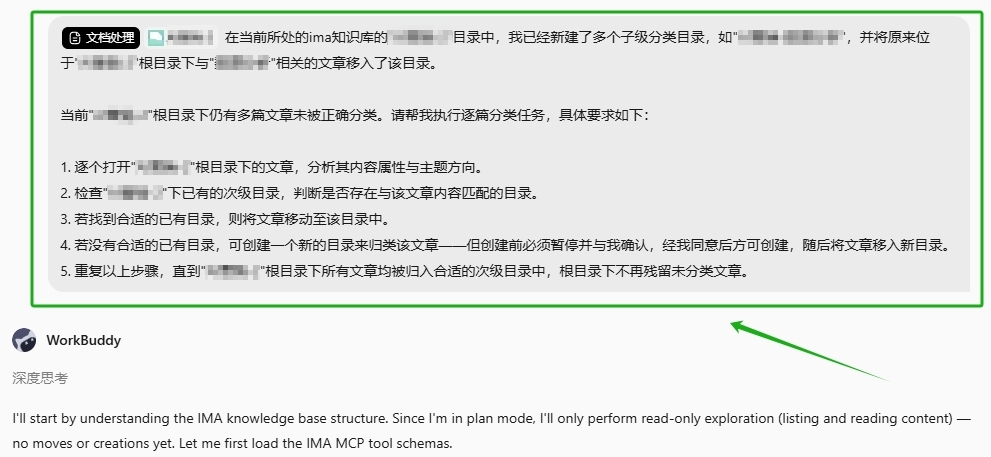
2
发送提示词命令
将下面的提示词发送给 Workbuddy(把"xxx"替换为实际的目录名,"yyy"替换为已建子级目录的示例名):
3
选择"只提供移动清单"
因为 Workbuddy 中的"ima知识库"连接器只有读权限、没有写权限,执行过程中 Workbuddy 将询问"是否可以只提供一份移动清单文件,由你手动移动",请选择这个选项。
4
整理并保存方案文件
任务结束后,Workbuddy 将提供一份整理方案("html网页版"和".md版")。将".md版"复制一份出来,删去非必要的内容,只保留"整理目标/方法/分类映射表"等必要信息,保存为《"xxx"目录整理方案.md》。
第2步:在 ima 知识库 Copilot 模式中执行整理
1
新建任务
在 ima 知识库的 Copilot 模式下【新建任务】。
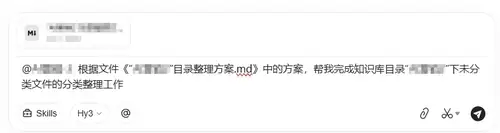
2
发送提示词命令
将第1步保存的《"xxx"目录整理方案.md》提供给 ima,并发送下面的提示词: