第3章 安装/卸载We2ima
本章说明安装包解压后的文件构成、We2ima 的安装步骤(含 360 报警处理)与卸载方法,以及卸载后仍被保留的 3 个数据目录——它们保存着你的支付凭证与扫描导入数据。
安装包解压及文件列表
下载的安装包解压后,应包含如下文件:
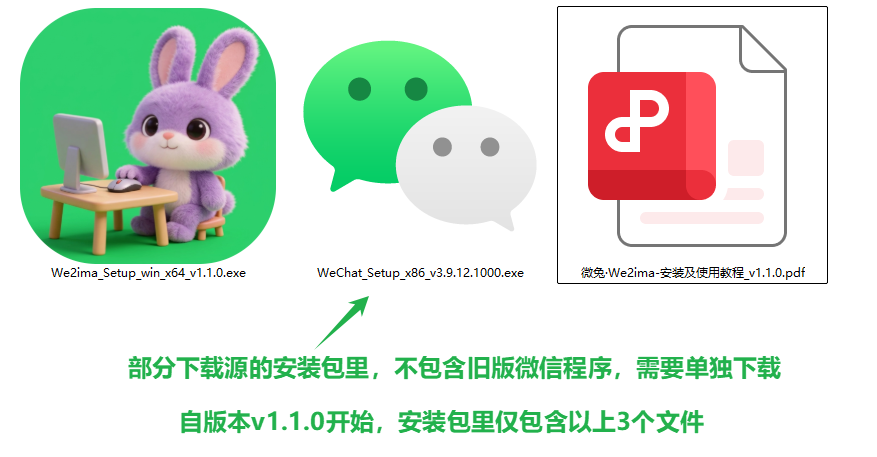
推荐存放目录
建议将下载后的安装包解压后,存放到目录 D:\Software\We2ima 中(或其他你习惯的软件安装包管理目录),方便后期统一管理,或查看教程文件。
部分下载源需单独下载旧版微信
部分下载源的安装包里,不包含旧版微信安装程序,需要单独下载(详见第2章 软件下载)。
随附 PDF 版教程
文件《微兔·We2ima-安装及使用教程_v1.1.0.pdf》中包含完整的教程,可以根据教程指导操作。
操作不明白时
可以将本 PDF 版教程文件发给豆包——实测豆包可以识别本文件,并按照文件内容准确回答。如果豆包没能解决,再尝试联系飞书用户群的群主获取帮助。
安装We2ima
双击安装程序
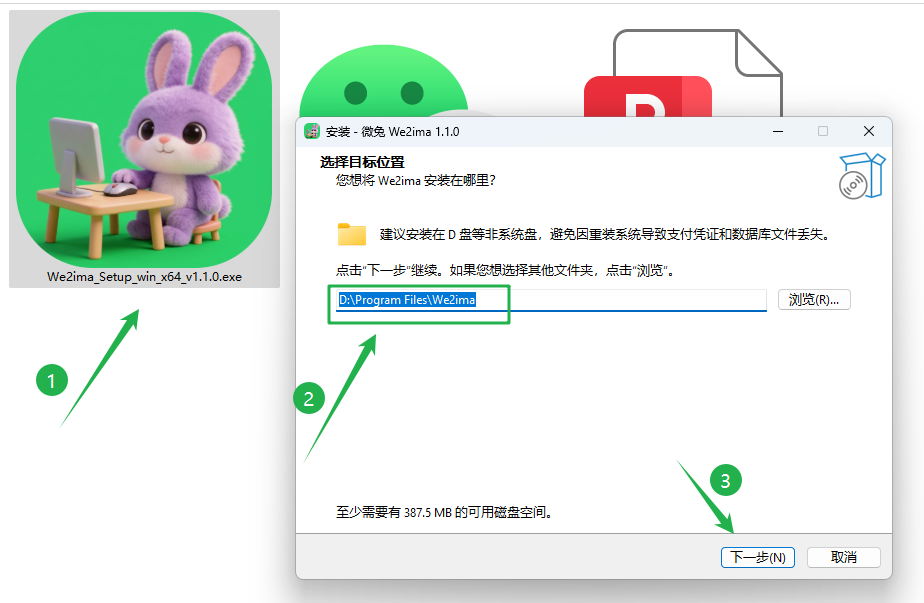
双击解压后程序文件《We2ima_Setup_win_x64_v1.1.0.exe》。
选择安装位置
选择安装位置,点击"下一步"。
点击"安装"
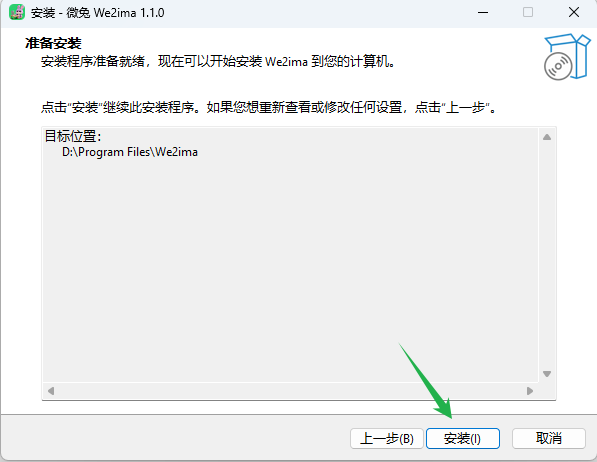
确认安装位置后,点击"安装"按钮。
360 报警选择"允许本次操作"
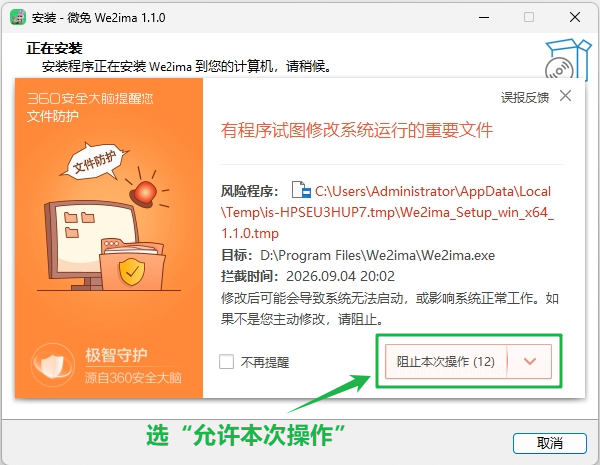
安装过程中如遇到 360 安全软件报警提醒,选择"允许本次操作"。更多杀毒软件报警的处理方法,详见第4章 杀毒软件报警处理。
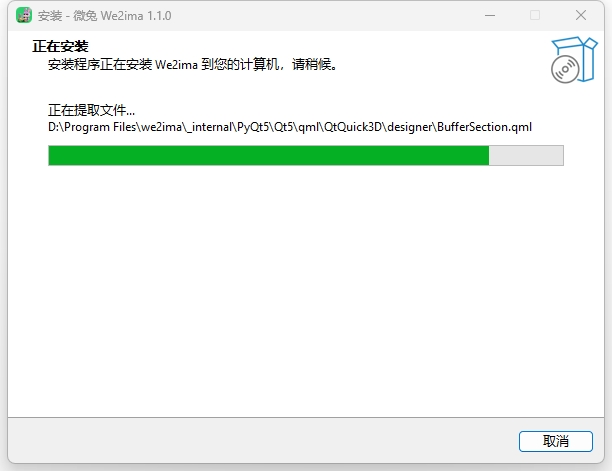
等待安装进度完成
等待安装进度完成。
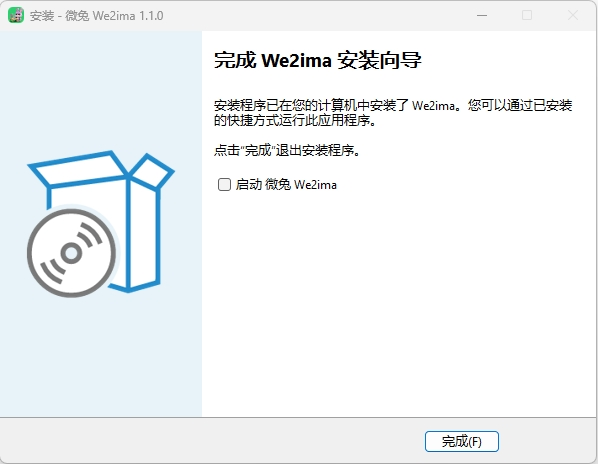
点击"完成"
安装结束后,点击"完成"按钮。
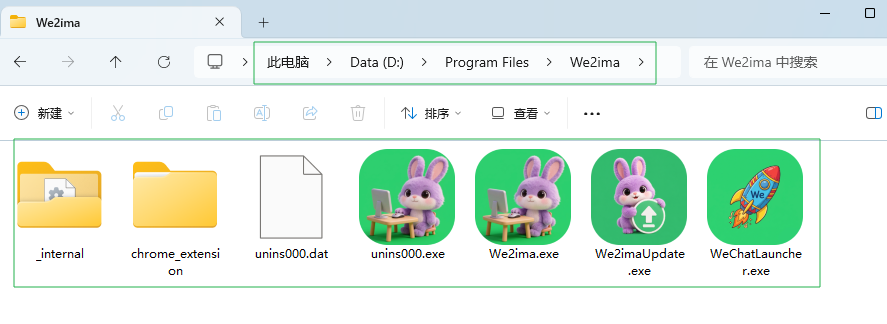
核对安装文件
打开目录 D:\Program Files\We2ima,对照下图的文件列表,查看文件是否齐全。
卸载We2ima
双击卸载程序
卸载 We2ima 时,进入目录 D:\Program Files\We2ima,双击文件《unins000.exe》。
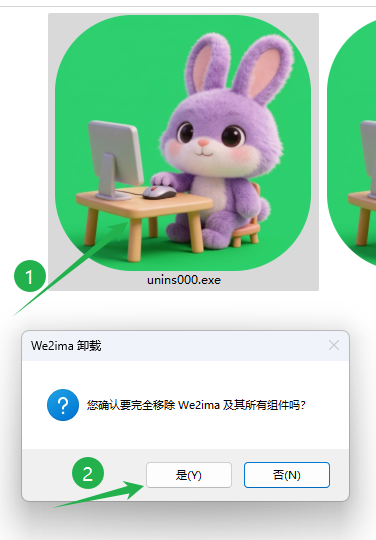
确认卸载
在弹出的确认框中点击"是"。
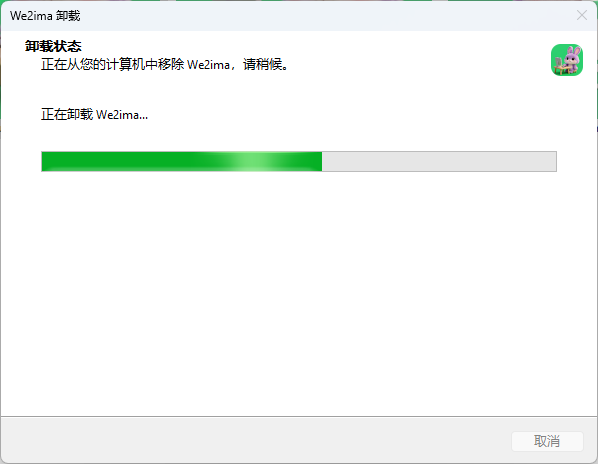
等待卸载进度完成
等待卸载进度完成。
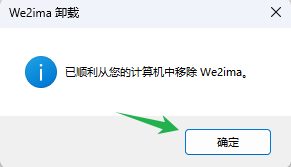
点击"确定"结束卸载
看到卸载完成的提示,说明卸载完成,点击"确定"按钮,结束卸载。
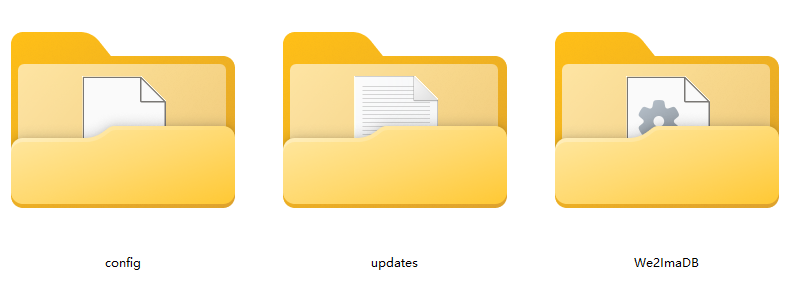
卸载后保留的 3 个数据目录
卸载完成后打开目录 D:\Program Files\We2ima,其中 config、updates、We2ImaDB 三个目录及其中的文件会被保留。你所有的支付凭证和扫描导入数据记录,均保存在以上目录内:如果决定不再使用本软件,可以删除以上目录及文件;如果不确定后期是否会再次使用,不要删除其中任何一个目录及其下的文件。
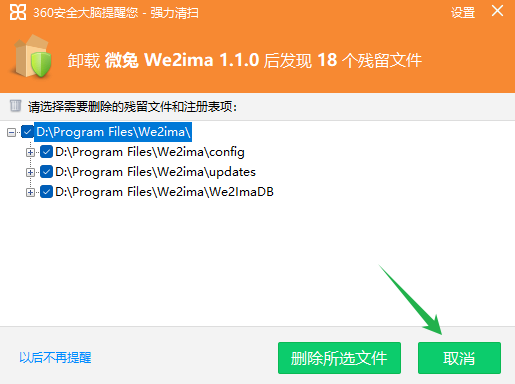
需要转移软件目录时
如果初次使用后,又想将本软件转移到其他目录:在本软件完全关闭的状态下(从电脑桌面右下角系统托盘区退出),卸载后重新安装到新的目录,然后将以上 3 个目录(config、updates、We2ImaDB)及其中的文件,一并 Copy 到新的目录中,完成转移。否则会造成配置文件或数据库文件缺失,导致软件运行异常。