第7章 安装"Chrome浏览器"及加载"ima知识库插件"
本软件的导入功能依赖"Chrome浏览器"和优化后的"ima知识库扩展插件"。使用本软件前,必须安装 Chrome 浏览器,并在 Chrome 中加载安装包里提供的优化版 ima 知识库扩展插件。
一、安装 Chrome 并加载优化版插件
安装 Chrome 浏览器(已安装用户跳过此步)
在"软件管家"中搜索"Chrome"并安装。

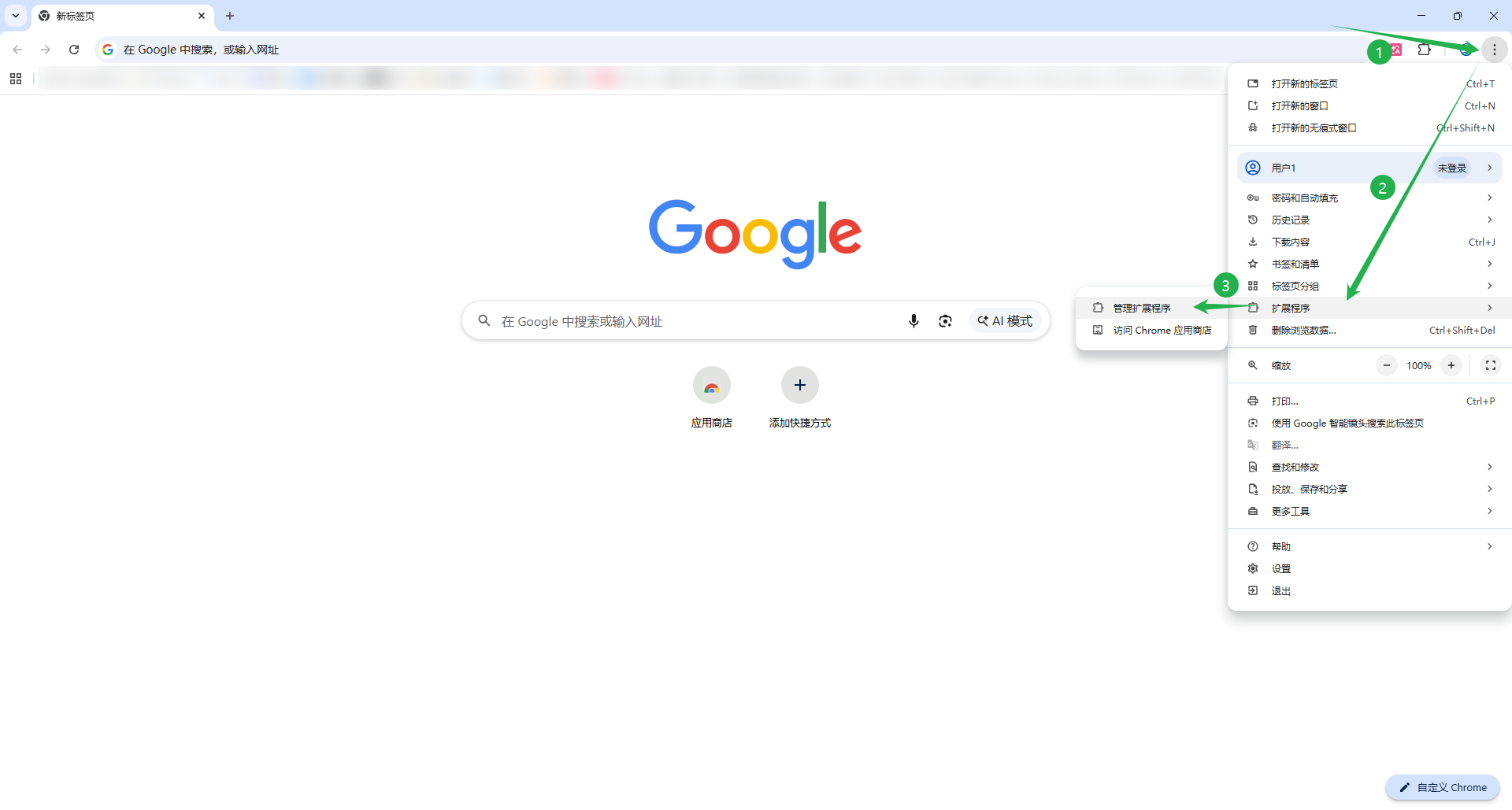
打开"管理扩展程序"菜单
安装完毕后,打开 Chrome 浏览器,导航到"管理扩展程序"菜单。
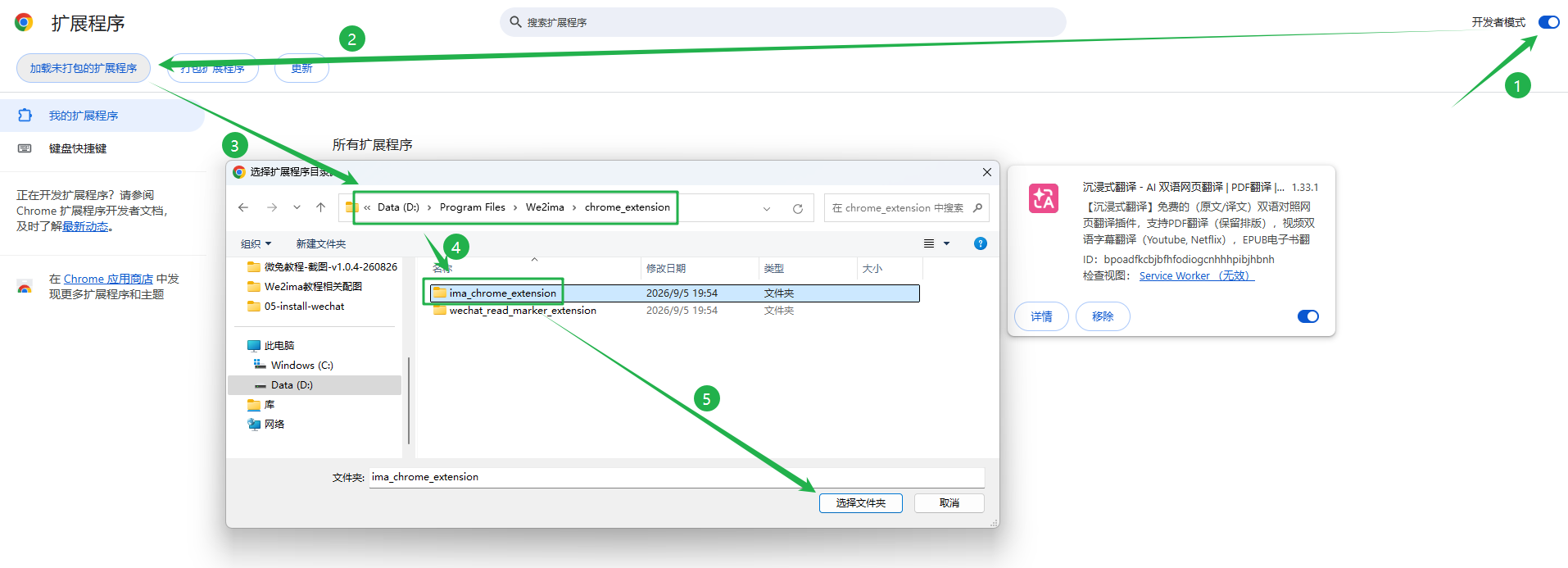
打开"开发者模式",加载优化版插件
在扩展程序页打开"开发者模式",点击"加载已解压的扩展程序",选择安装包内的插件目录 D:\Program Files\We2ima\chrome_extension\ima_chrome_extension。
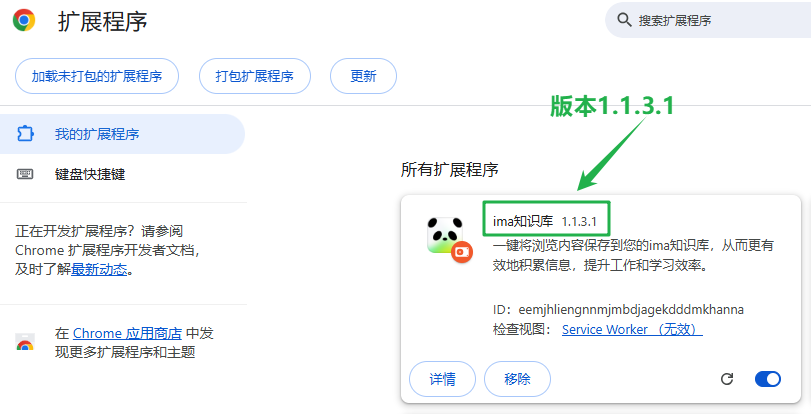
确认插件加载成功
加载成功后,扩展程序列表中会出现"ima知识库"插件卡片。
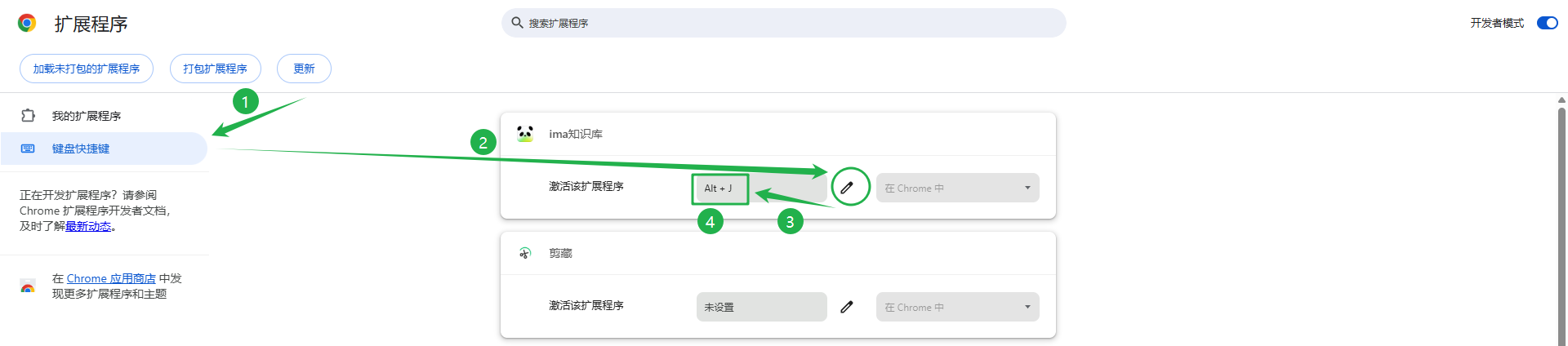
设置插件键盘快捷键"Alt + J"
为"ima知识库插件"设置键盘快捷键,默认设置为 Alt + J(同时按下)。如果和电脑中其他软件的快捷键冲突,允许修改为其他快捷键,但需在微兔软件"设置"页中做相应修改。
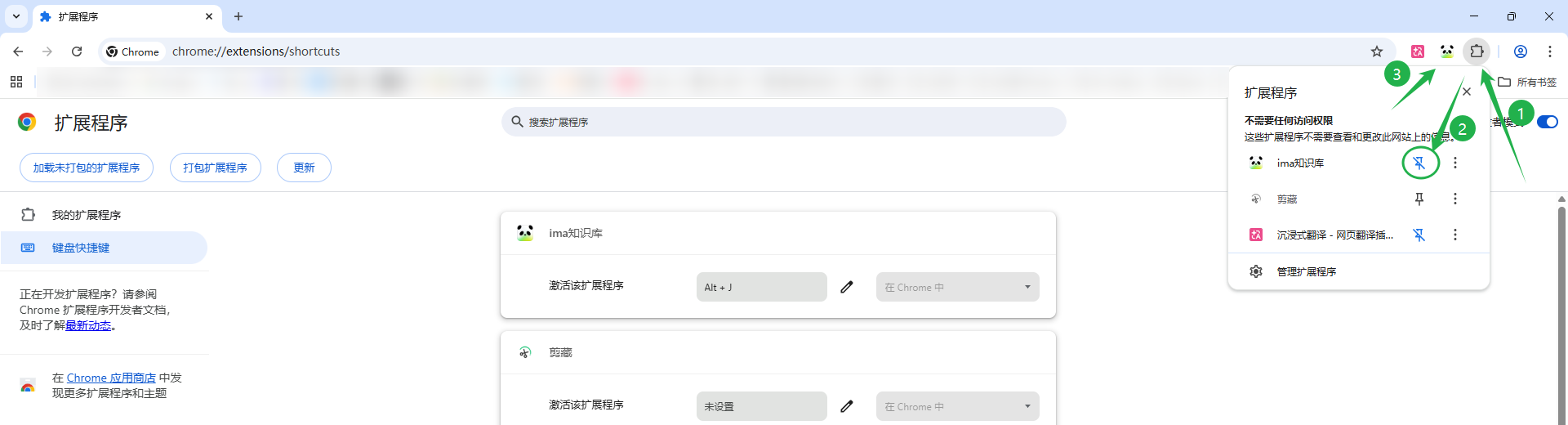
将插件固定到浏览器工具栏
将"ima知识库插件"固定到 Chrome 浏览器搜索栏(工具栏),方便随时查看插件状态。
二、测试手动导入:默认浏览器是 Chrome(对应原教程第 8 步)
如果您的系统默认浏览器是 Chrome,按本节测试;不是则往下翻,跳到下一节。
在 Chrome 中打开一篇收藏文章
打开微信收藏夹,点击收藏的一篇"微信公众号文章"(强烈建议用公众号文章做首次手动导入测试)。默认浏览器是 Chrome 且已按第6章完成微信设置,文章会在 Chrome 浏览器中打开;如果没有正确打开,请返回第6章重新做微信设置。
按 Alt+J 唤出插件弹窗
在键盘上同时按下 Alt + J,查看 Chrome 浏览器右上角是否弹出"ima知识库"弹窗。如果没有,返回上面的指导,检查扩展插件是否正确加载、快捷键设置是否正确。
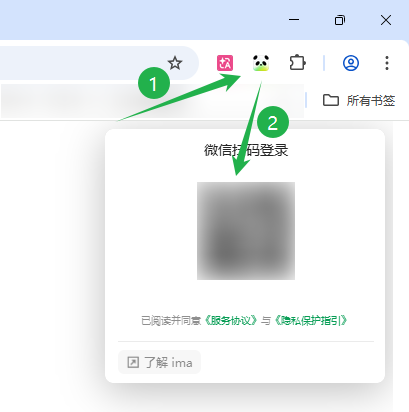
微信扫码登录 ima 知识库
以上操作都正确时会弹出"ima知识库"弹窗并提示扫码登录,用微信扫码登录"ima知识库"。
点击目录,确认"已加入该知识库"
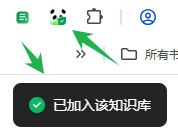
登录完成后,点击"ima知识库"弹出菜单中的任意一个目录,看到"已加入该知识库"的提示语表示导入成功(导入成功的文章,ima 知识库扩展插件的图标会变成带绿色 ✓ 的状态)。
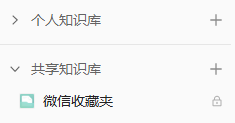
在 ima 桌面端确认文章已导入
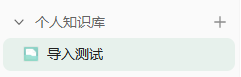
打开"ima知识库"桌面端软件,到刚才点击的目录中查看文章是否已经导入。如果没有导入,返回浏览器重新操作,或检查“ima知识库”桌面端软件的账号是否与浏览器中ima扩展插件的登陆账号一致。
新开 Chat 对话验证效果
在"ima知识库"桌面端刚才导入的目录中,点击下图按钮新开一个 Chat 对话窗口,问一个关于刚才导入文章的问题,看看效果。

三、测试手动导入:默认浏览器不是 Chrome(对应原教程第 9 步)
如果您的系统默认浏览器不是 Chrome,微信收藏文章会在"微信内置查看器"中打开,需要先把文章链接复制到 Chrome,再完成导入测试。
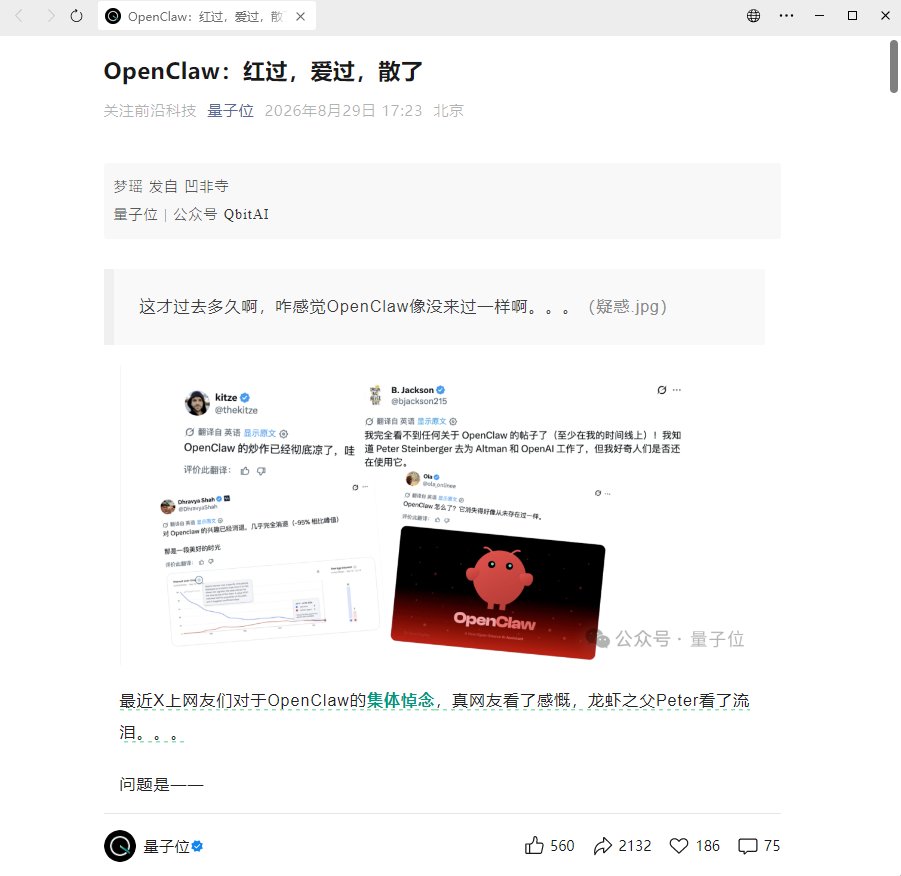
文章在"微信内置查看器"中打开
打开微信收藏夹,点击收藏的一篇"微信公众号文章"(强烈建议用公众号文章做首次手动导入测试)。默认浏览器不是 Chrome 且已按第6章完成微信设置,文章会在"微信内置查看器"中打开;如果没有正确打开,请返回第6章重新做微信设置。
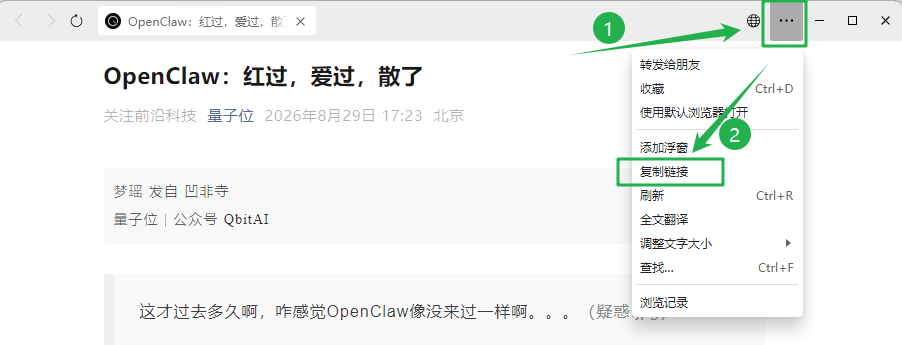
复制文章链接
点击"微信内置查看器"标题栏右侧的"..."按钮,在弹窗中点击"复制链接"。
在 Chrome 中粘贴链接打开
打开 Chrome 浏览器,粘贴刚复制的链接并回车,公众号文章会在浏览器中打开。
按 Alt+J 唤出插件弹窗
在键盘上同时按下 Alt + J,查看 Chrome 浏览器右上角是否弹出"ima知识库"弹窗。如果没有,返回上面的指导,检查扩展插件是否正确加载、快捷键设置是否正确。
微信扫码登录 ima 知识库
以上操作都正确时会弹出"ima知识库"弹窗并提示扫码登录,用微信扫码登录"ima知识库"。
点击目录,确认"已加入该知识库"
登录完成后,点击"ima知识库"弹出菜单中的任意一个目录,看到"已加入该知识库"的提示语表示导入成功(导入成功的文章,ima 知识库扩展插件的图标会变成带绿色 ✓ 的状态)。
在 ima 桌面端确认文章已导入
打开"ima知识库"桌面端软件,到刚才点击的目录中查看文章是否已经导入。如果没有导入,返回浏览器重新操作,或检查 ima 账号是否与微信账号一致。
新开 Chat 对话验证效果
在"ima知识库"桌面端刚才点击的目录中,点击下图按钮新开一个 Chat 对话窗口,问一个关于刚才导入文章的问题,看看效果。