第15章 高级功能"全自动定时任务模式"
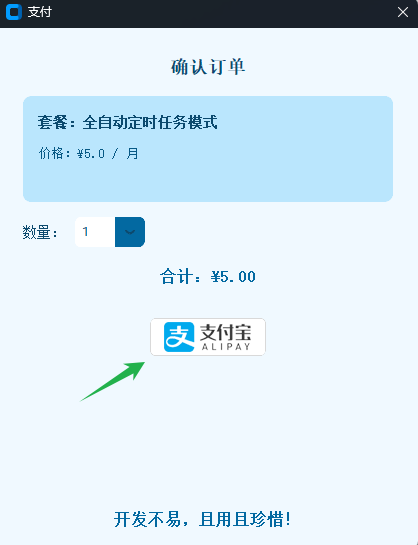
此功能为单独收费功能,一次性收费"¥5"。可以实现"指定日期时间、指定模式、自动扫描+自动导入"的全自动化操作。任务配置较复杂,但好处是"一次配置多次重复使用",减轻了每次任务都需要重复配置的烦恼。
一、任务包的概念
"启动配置区的配置信息 + 全自动模式信息" = 一个新的"全自动任务信息"(即"任务包")。
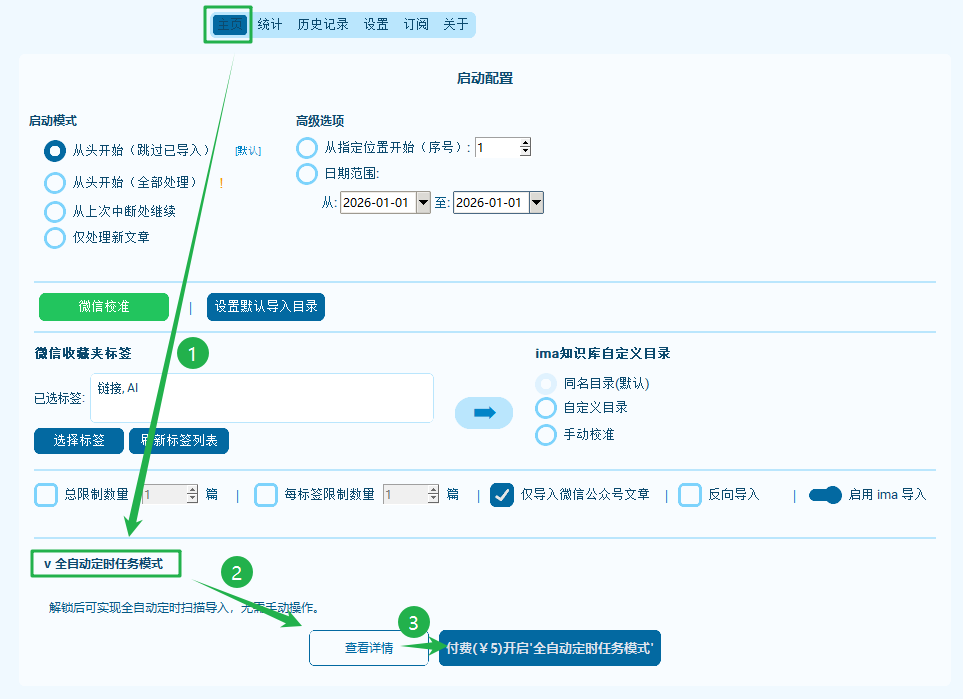
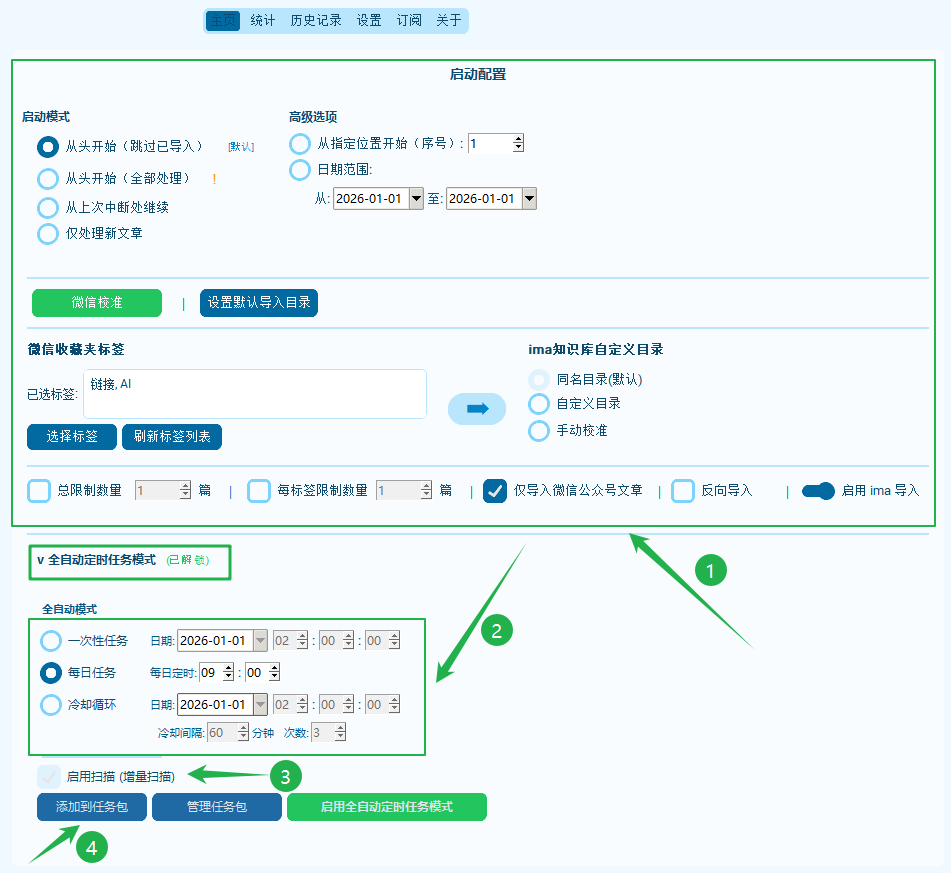
可以配置多个不同功能的"任务包":
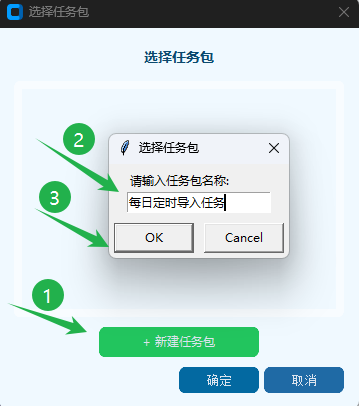
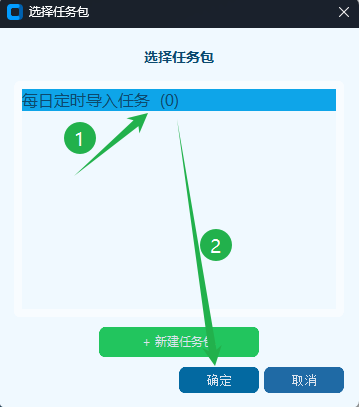
二、任务包的管理与启用
1
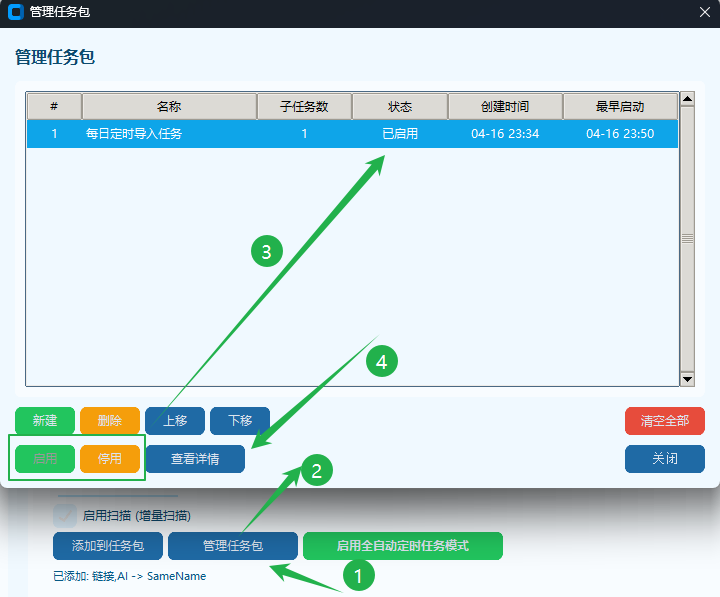
管理多个任务包
可以对已有的多个任务包做管理,但只允许 1 个任务包处于"已启用"状态。
2
查看任务包的子任务
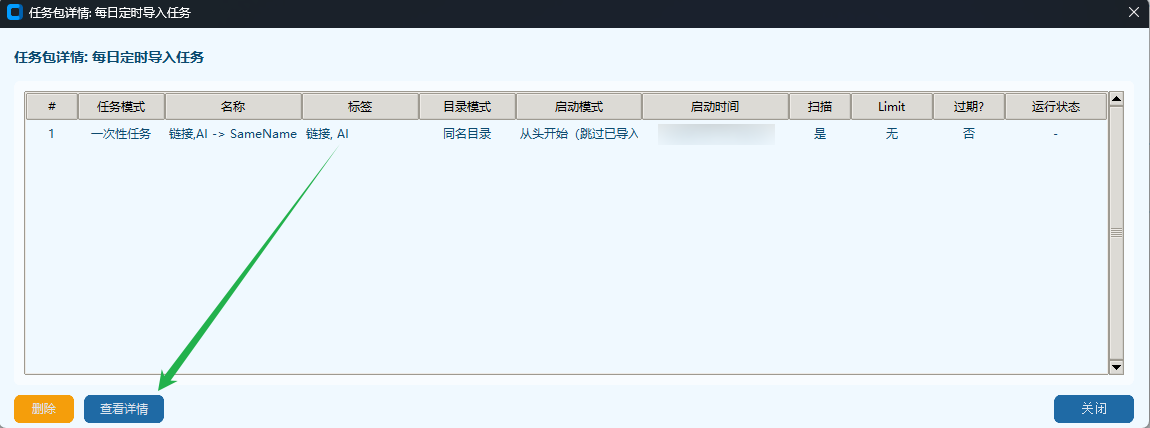
一个"任务包"中可以包含多个不同功能的子任务。点击"查看详情"按钮,可以查看"任务包"中的子任务信息概览。
3
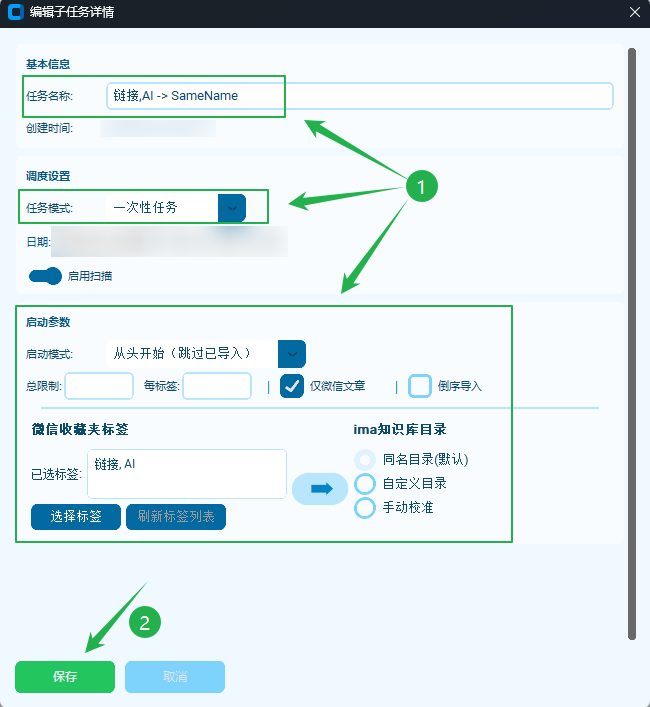
编辑子任务配置
可以查看并编辑不在运行状态的"任务包"中的子任务配置,修改后务必保存方能生效。
4
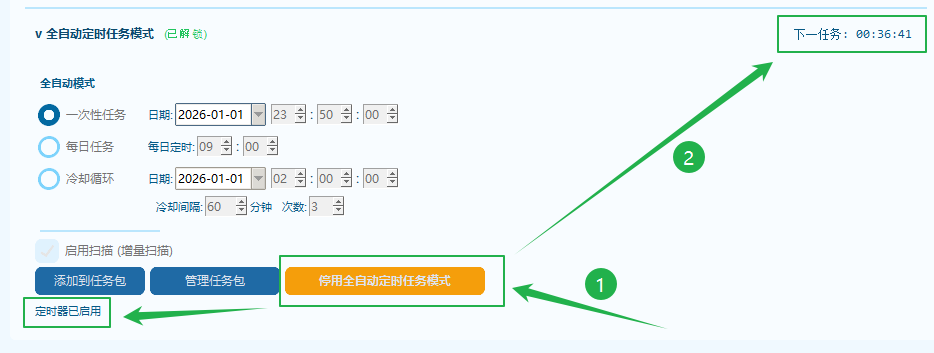
从主页启用全自动模式
点击"主页"中"启用全自动定时任务模式"按钮,会启动"管理任务包"窗口中处于"已启用"状态的"任务包"(同时仅会有一个)。在倒计时结束后,自动运行。