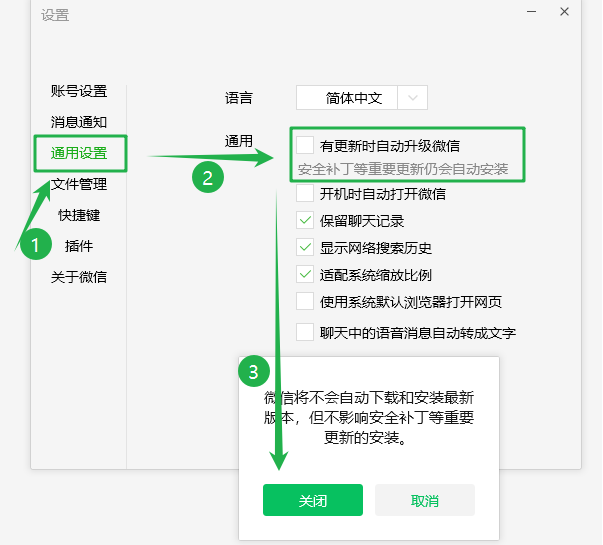
第6章 使用"低版本微信启动器"启动微信并修改设置
新安装的低版本微信一定要用安装包中提供的"低版本微信启动器"(文件《WeChatLauncher.exe》)启动,否则会启动失败。首次登录后,还需要完成两项关键设置。
用启动器启动并登录微信
1
双击启动器启动微信
双击低版本微信启动器《WeChatLauncher.exe》,在启动器界面点击"启动微信"。
2
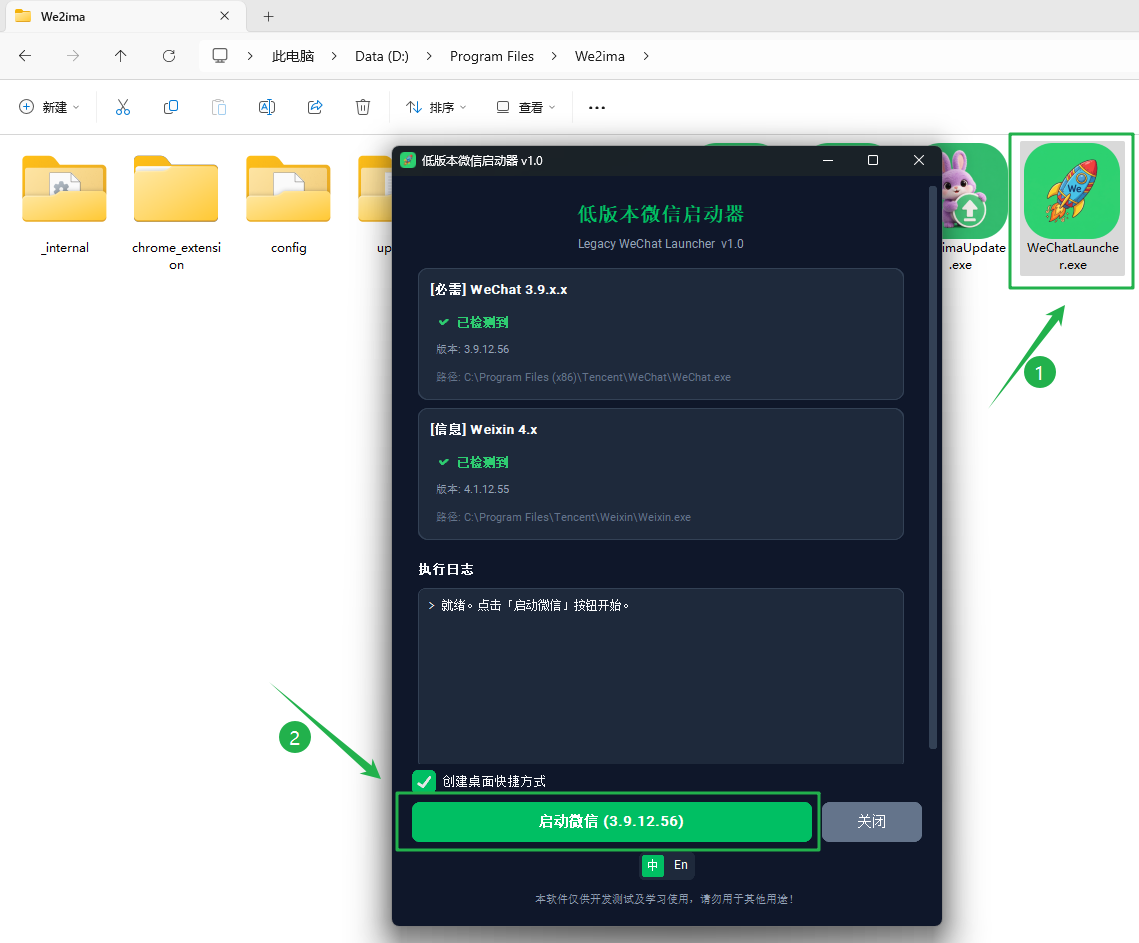
点击"登录"微信
在弹出的微信窗口中点击"登录"。
3
扫码登录微信
用手机微信扫码完成登录。

4
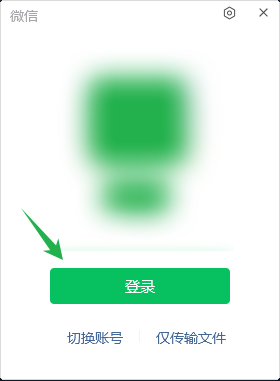
登录成功后,关闭"低版本微信启动器"
微信登录成功后即可关闭启动器窗口。后续每次启动低版本微信,都需要使用"低版本微信启动器"。
修改微信设置
5
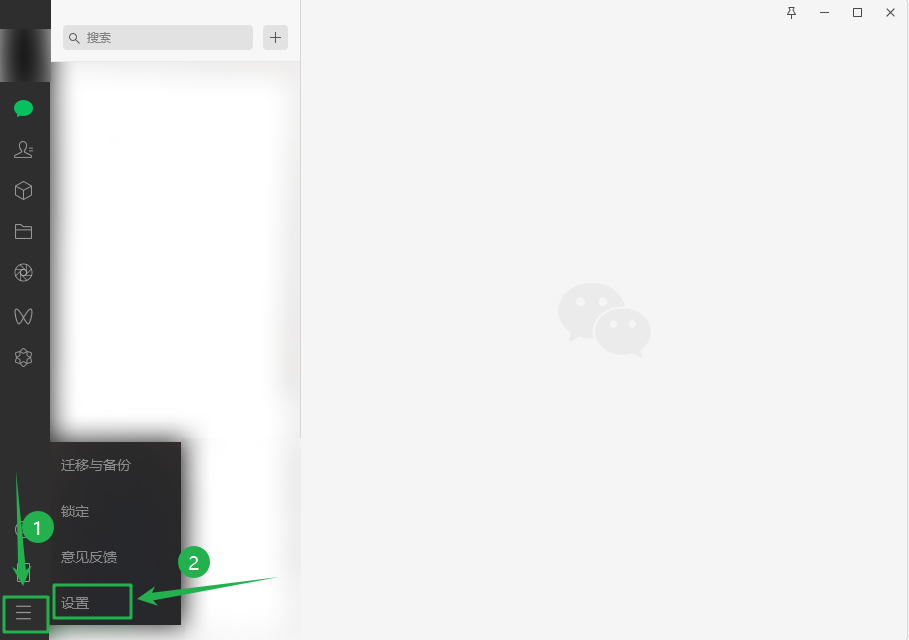
打开微信设置页
在微信主界面左下角打开"设置"。
6
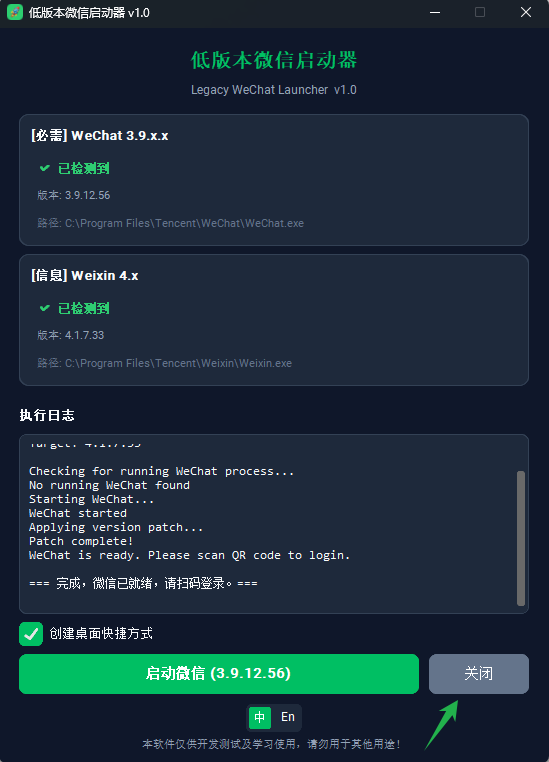
切换到"通用设置"
取消勾选"有更新时自动升级微信",防止旧版微信被自动升级覆盖。然后根据电脑的默认浏览器分流配置:
情况 A:默认浏览器是 Chrome —— 勾选"使用系统默认浏览器打开网页":
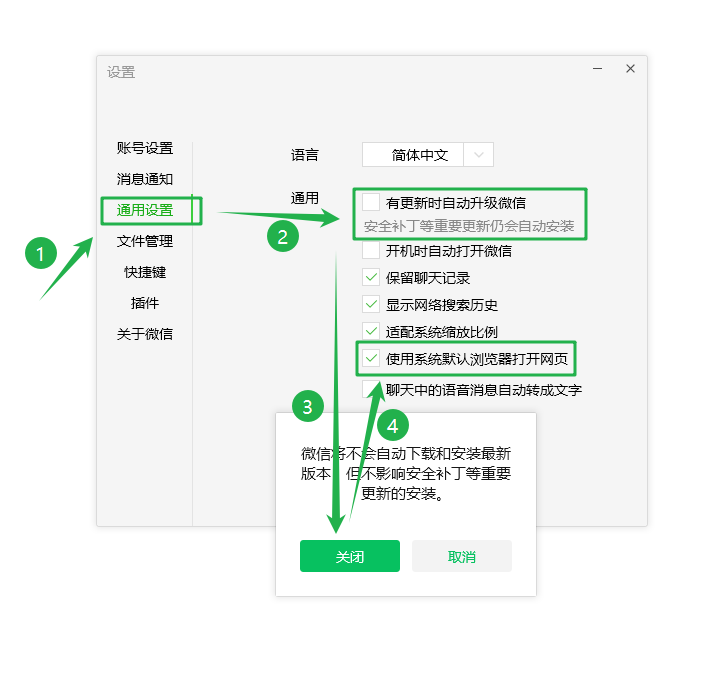
情况 B:默认浏览器不是 Chrome —— 不要勾选"使用系统默认浏览器打开网页":