第18章 自动升级
从版本 v1.1.0 开始,本软件提供自动升级功能:可以对主程序、低版本启动器、2 种浏览器扩展插件做自动升级,省去您手动下载替换的麻烦。
是否需要配置
1
默认目录:可忽略配置
如果您按照第3章 安装/卸载We2ima的指导,把软件放在了目录 D:\Program Files\We2ima 中,那么可以忽略自动升级的配置。
2
扩展插件转移过位置:必须手动指定
如果您将安装包中的 2 个浏览器扩展插件转移到了其他目录下,必须按照下图中的指导手动指定插件位置,否则后期扩展插件不能自动升级,将影响软件稳定运行。
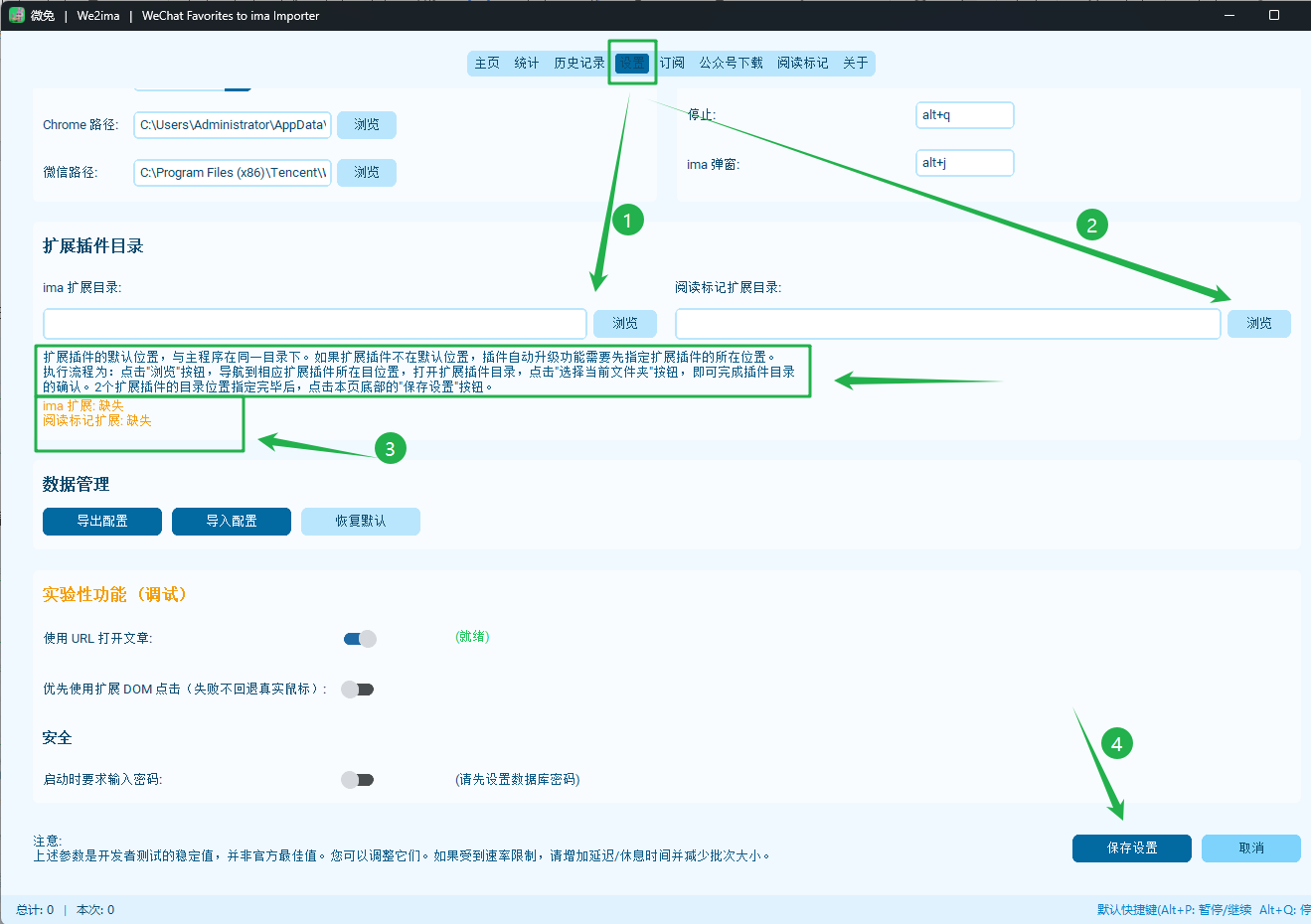
自动升级操作步骤(自 v1.1.0 版开始)
1
自动检测并静默下载
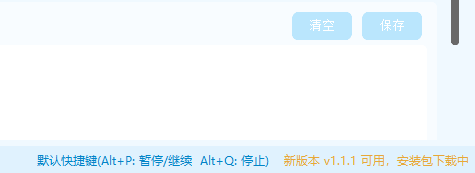
软件启动时会自动检测是否有新版本发布。如果有,将在后台静默下载新版安装包,并在软件底部状态栏右侧显示“安装包下载中”的提示。
2
查看安装包下载进度
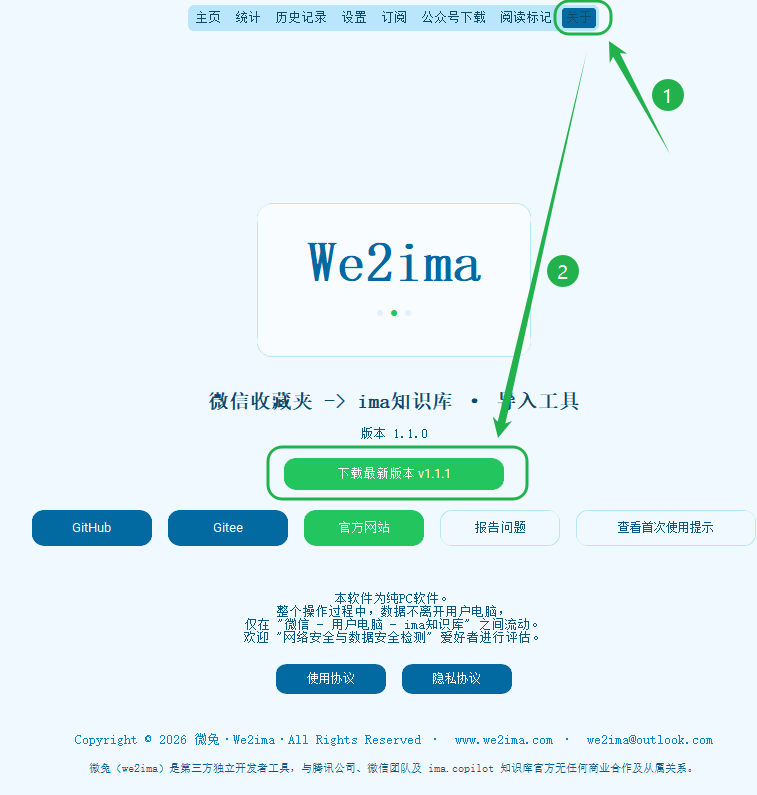
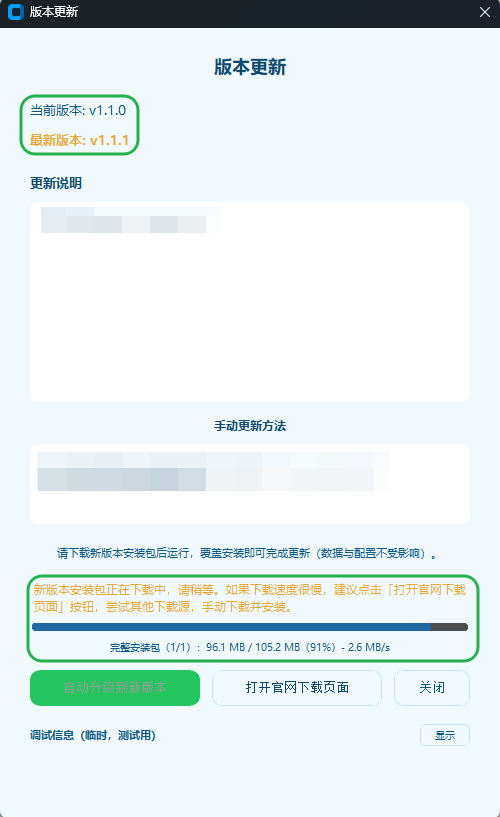
此时可以点击状态栏的提示语,或打开“关于”页面点击“下载最新版本 xxx”按钮,在打开的“版本更新”弹窗中查看安装包文件的下载进度。
3
等待下载就绪提示
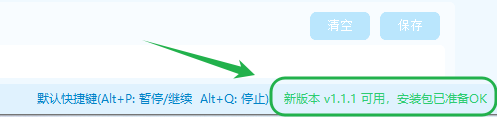
新版本安装包下载完毕后,软件底部状态栏右侧会显示“新版本 xxx 可用,安装包已准备OK”的绿色文字提示。
4
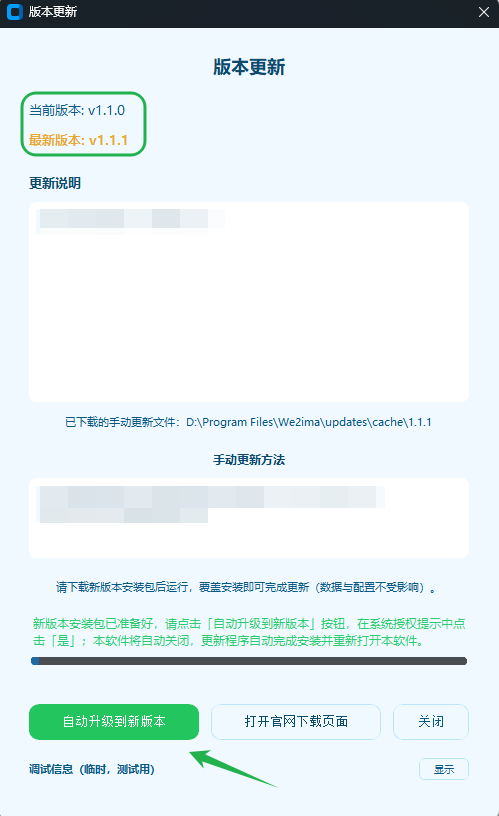
点击“自动升级到新版本”
打开“版本更新”弹窗(在“关于”页面点击“下载最新版本 xxx”按钮),点击其中的“自动升级到新版本”按钮,软件将自动完成版本更新操作。
期间主程序会自动退出,并出现安装进度弹窗;如果出现 360 报警安全提醒弹窗,选择“允许本次操作”即可。安装成功后,主程序自动打开。
5
安装失败:手动覆盖安装
如果遇到安装失败,主程序将回退到旧版本。此时需要您到产品官网下载页面手动下载最新安装包,并手动覆盖安装。
6
获取帮助
手动更新遇到操作问题,可以到飞书用户群联系群主获取帮助(详见联系与支持)。