升级 ima 浏览器扩展到 1.1.3.1
如果 We2ima 提示扩展版本过低,请按本页顺序更新。完成后先手动验证一次,再重新启动任务。
按顺序完成 12 个步骤
确认扩展文件已就绪
扩展文件已随安装包内置,正常启动一次 We2ima 即可。如果软件检测到扩展缺失或版本过旧,会在后台自动下载更新,此时请保持网络畅通并耐心等待。
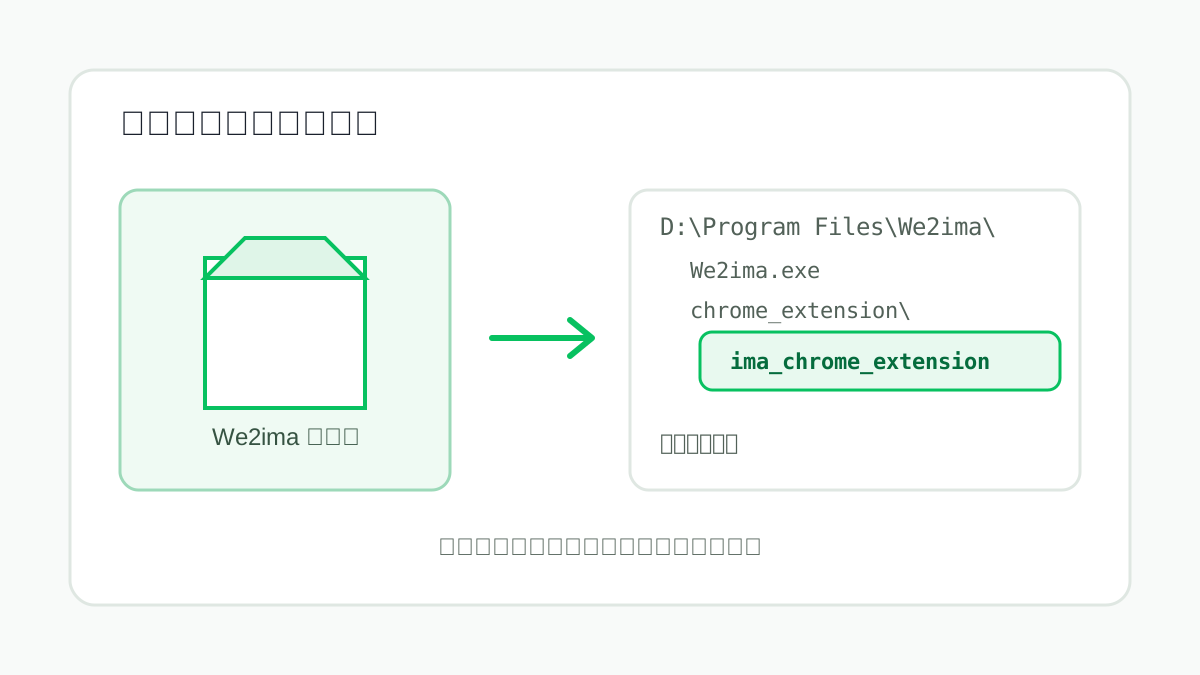
确认扩展目录位置
默认位于安装目录下 chrome_extension 内的 ima_chrome_extension 文件夹(例如 D:\Program Files\We2ima\chrome_extension\ima_chrome_extension)。如果在设置页自定义过扩展目录,以设置页显示的路径为准。
打开扩展管理页
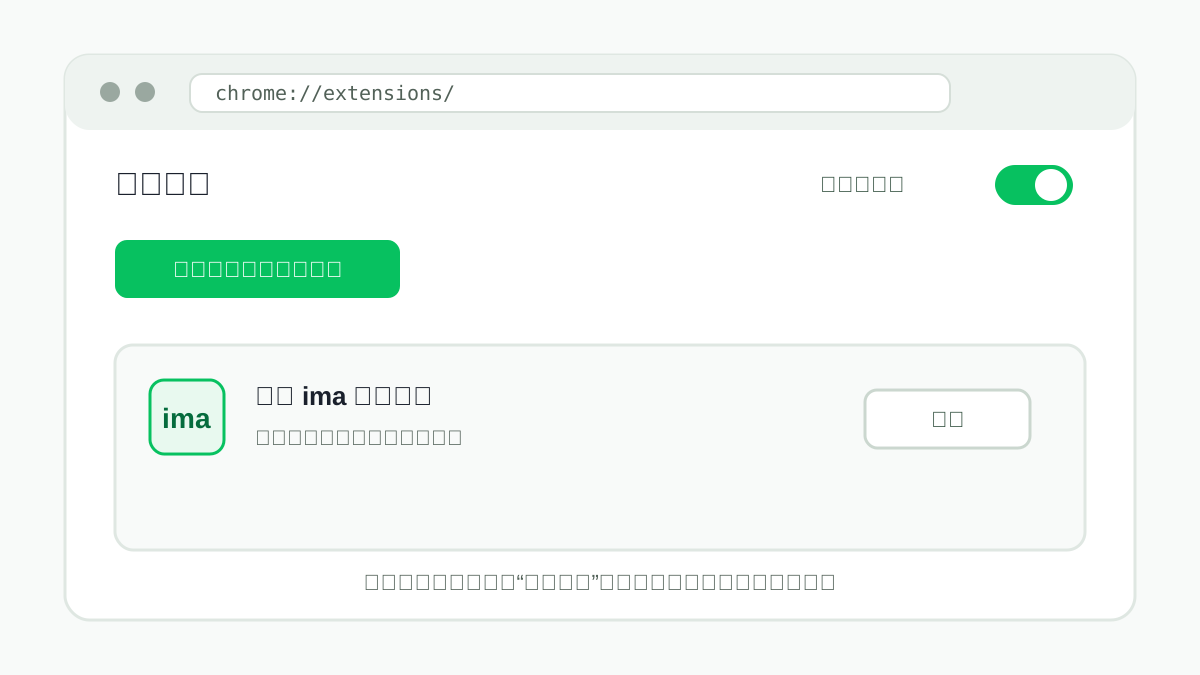
在Chrome浏览器地址栏输入 chrome://extensions/ 并按回车。
启用开发者模式
在扩展管理页打开“开发者模式”开关,页面会显示“加载本地扩展”的按钮。
已加载过旧版:先点“重新加载”
扩展目录名固定不变,最新扩展文件已由安装包或后台更新替换到该目录内。在旧扩展卡片上点击“重新加载”按钮,确认版本号变为 1.1.3.1 后可直接跳到第 9 步。
从未加载或版本仍旧:移除旧版扩展
找到旧版 ima 优化扩展并点击“移除”。如果同时保留两个版本,快捷键可能会触发错误的扩展。
加载已解压的扩展程序
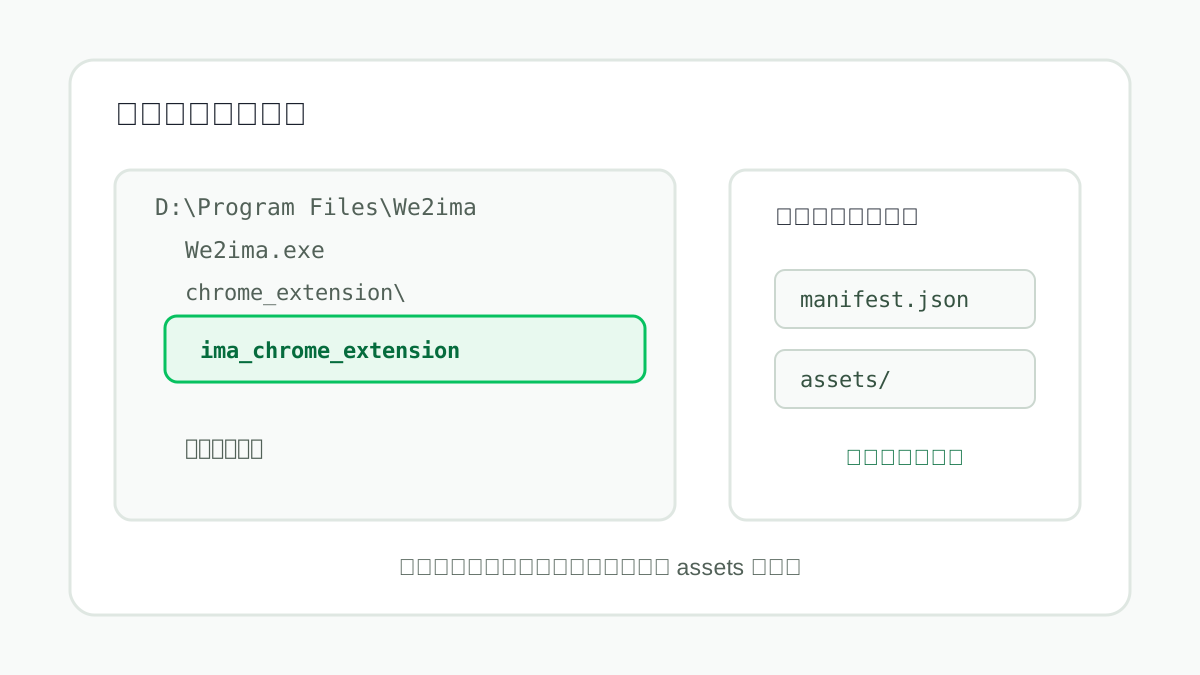
点击“加载已解压的扩展程序”或“加载未打包的扩展程序”,选择第 2 步确认的 ima_chrome_extension 文件夹本身——不要选择它的上级目录,也不要进入其中的 assets 子目录。
确认扩展版本 1.1.3.1
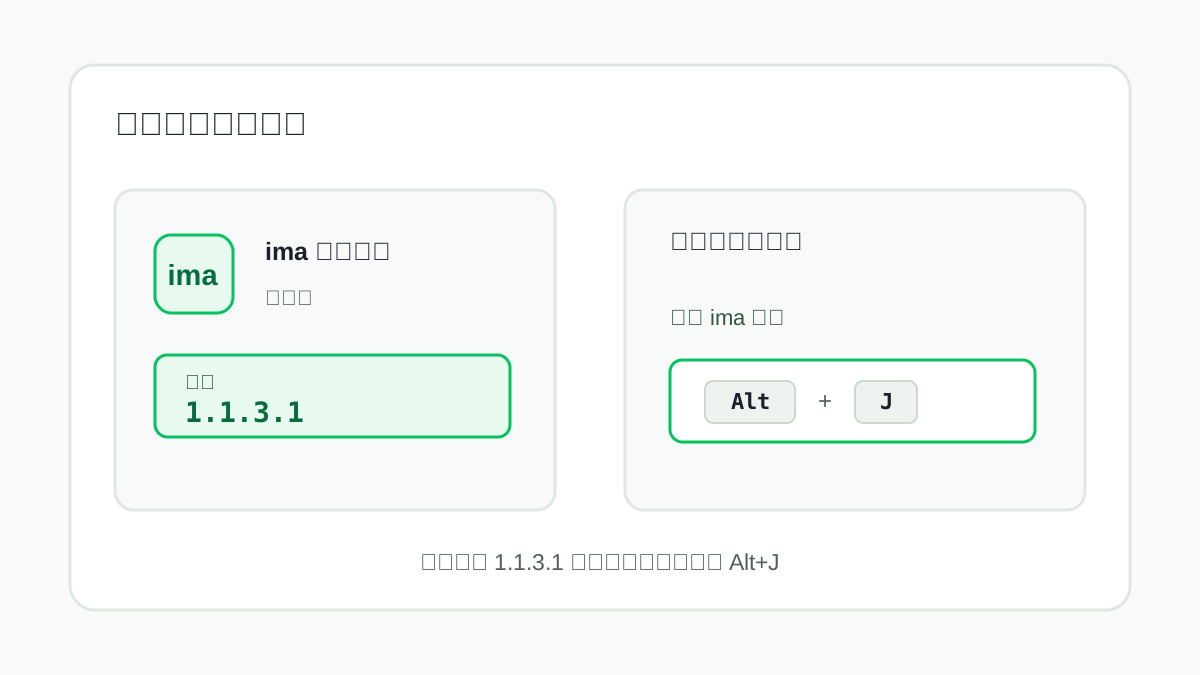
加载成功后,在扩展卡片中确认版本号为 1.1.3.1 或更高版本。
重新配置 Alt+J
打开浏览器的扩展快捷键页面,把 ima 扩展的触发快捷键重新设置为 Alt+J。
检查 ima 登录状态
确认浏览器中的 ima 账号已登录。如果已经退出,请先重新登录。
打开文章并手动验证快捷键
在浏览器中打开任意一篇可正常访问的微信公众号文章,按一次 Alt+J,确认 ima 扩展弹窗能够正常出现并可选择目标知识库。
返回 We2ima 并重新启动任务
关闭手动测试弹窗,返回 We2ima。重新启动任务,让软件重新检测扩展版本并继续工作。
常见问题排查
找不到 ima_chrome_extension 文件夹或目录为空
安装包已内置扩展文件;如果目录缺失或为空,保持网络畅通并重启一次 We2ima,软件会在后台更新检查时自动补全扩展文件。多次尝试仍失败时,请通过反馈页面联系支持。
加载或重新加载后仍显示旧版本
先确认 We2ima 已完成扩展文件更新(可重启一次软件触发后台检查),再确认旧扩展已经移除,并检查所选目录内是否直接包含 manifest.json。如果目录层级不对,请移除后重新加载。
按 Alt+J 没有反应
重新打开扩展快捷键页面,检查快捷键是否保存成功,以及是否被其他扩展占用。设置后刷新文章页面再试一次。
扩展弹窗出现但无法导入
确认 ima 已登录,并先在浏览器中手动完成一次导入。如果手动导入正常,再返回 We2ima 重新启动任务。
软件仍提示最低版本不满足
完全退出浏览器和 We2ima 后重新打开。如果问题仍在,请截图扩展卡片中的版本号并通过反馈页面联系支持。