第10章 在 ima 中创建自定义分类目录
如果您想将微信收藏夹中不同"自定义标签"下的文章,导入到 ima 知识库中同名或其他您希望的"自定义目录"中,需要首先在 ima 知识库中创建这些目录。本章介绍用 ima Copilot 批量自动创建的方法。
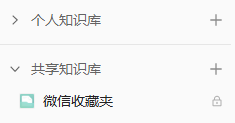
用 ima Copilot 批量创建同名目录
"同名目录"模式下,本软件会将"自定义标签"下的文章导入到同名的"自定义目录",如果没有同名目录会提示您新建。建议按如下方法,使用 ima 的 Copilot 功能,自动在 ima 知识库中创建与微信收藏夹同名的"自定义目录"。
1
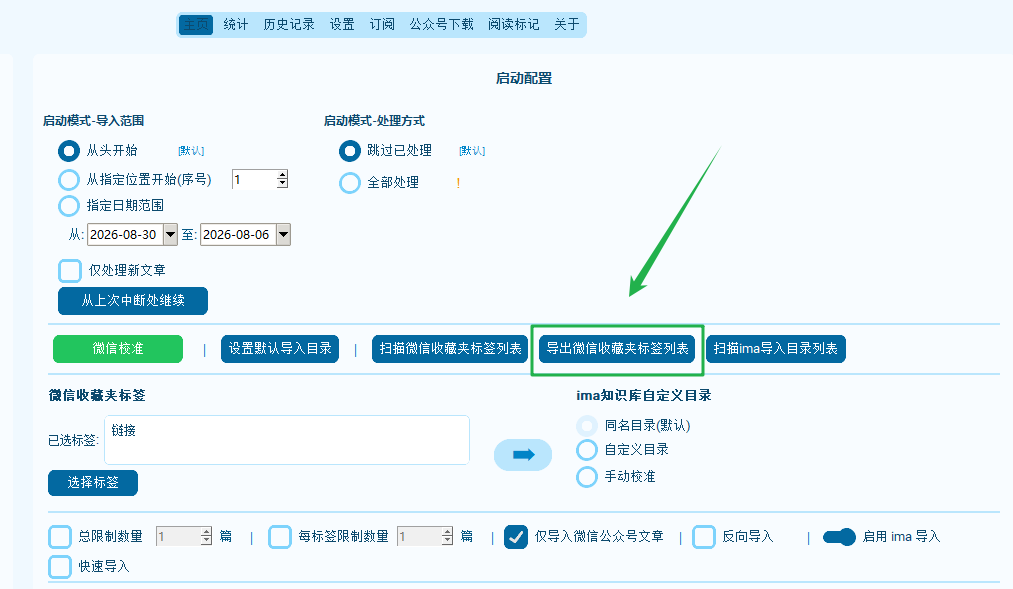
导出微信收藏夹标签列表
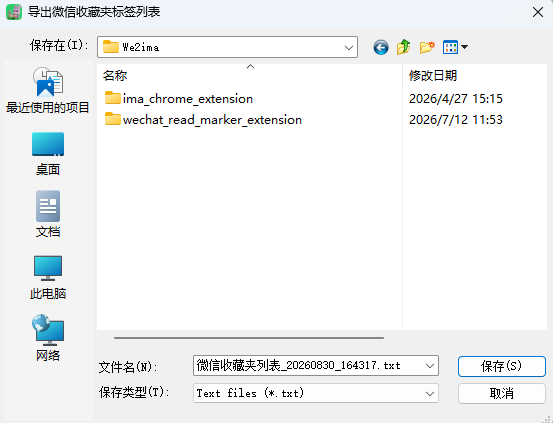
如果已经按第8章 步骤11"扫描微信自定义标签列表"执行完成,可以点击"导出微信收藏夹标签列表"按钮,得到一份只包含"微信收藏夹列表中的用户自定义标签"的 txt 文件。
2
用 ima Copilot 批量创建
复制 txt 文件中的标签列表,打开"ima知识库"桌面端软件,找到并点击"我的Copilot"开启一个新任务,在输入框中输入如下提示词:
帮我按如下列表创建知识库
......(你的标签列表)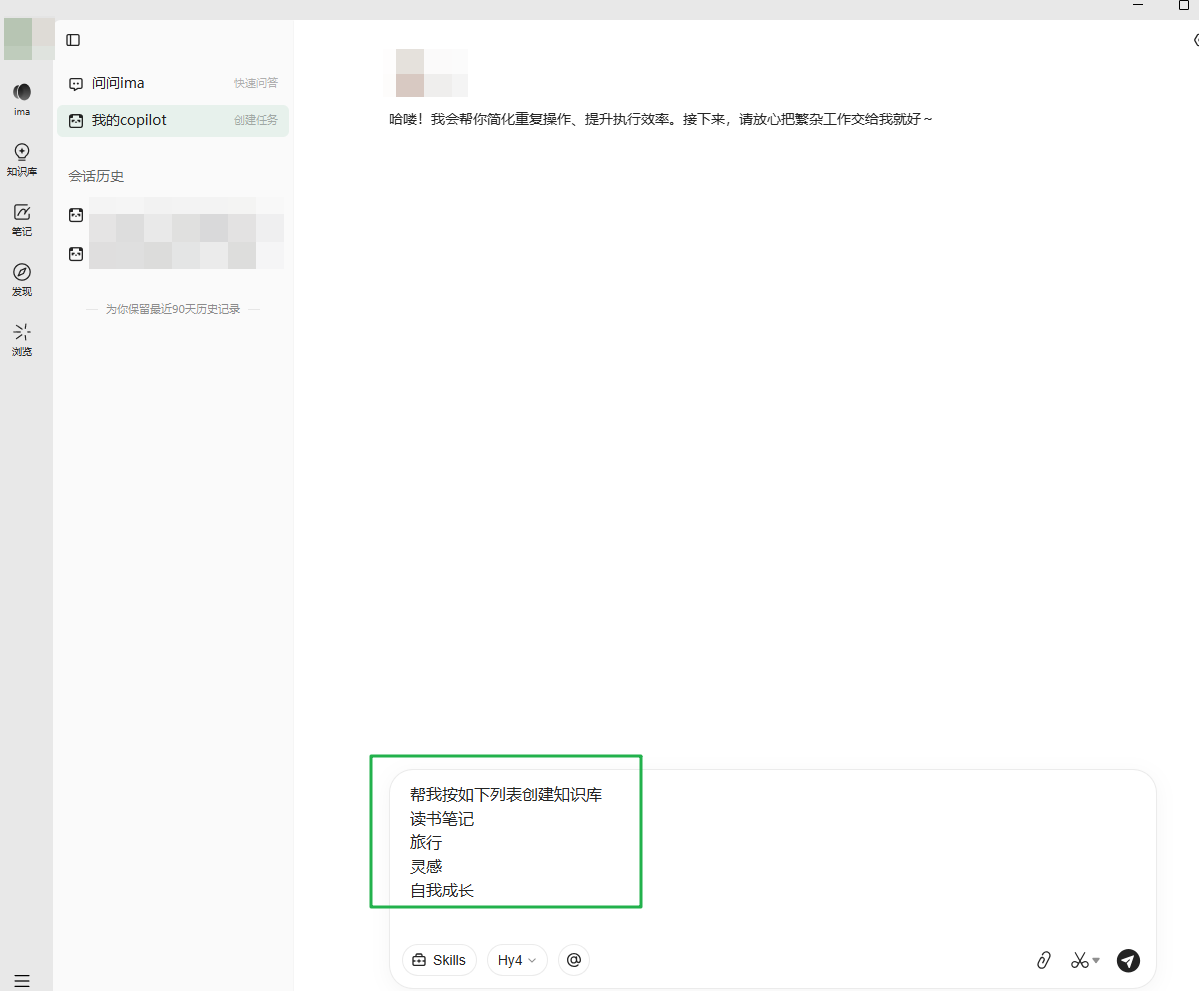
3
核对创建结果
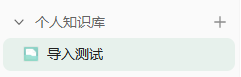
等待 ima Copilot 自动完成创建后,到"个人知识库"下查看并核对目录列表是否完整。
4
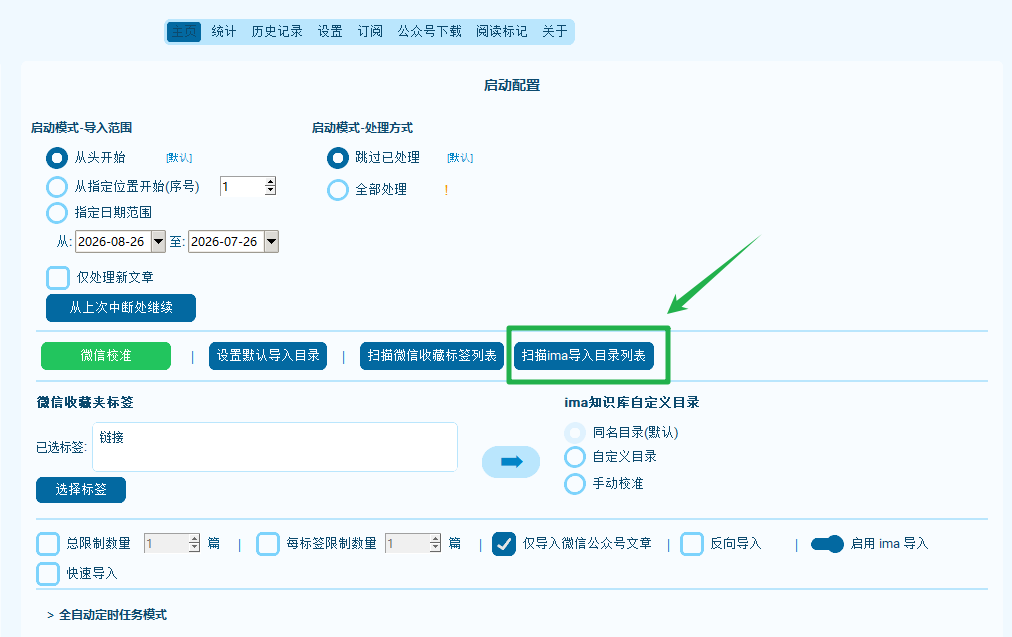
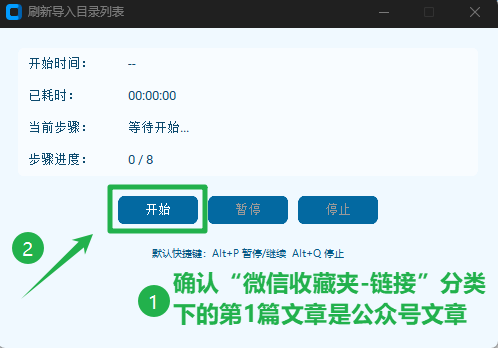
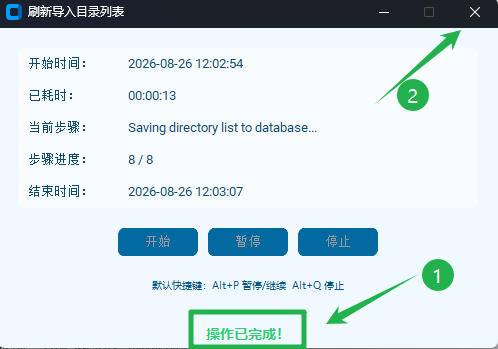
重新"扫描ima导入目录列表"
目录创建完成后,回到微兔再次执行"扫描ima导入目录列表"操作,让软件获取最新的目录清单。