第8章 启动并完成首次使用微兔·We2ima
本章带您完成首次启动微兔的全部引导流程:从语言与协议、主题选择,到微信校准、首次扫描、领取试用额度,直到跑通第一次导入测试并核对结果。
一、启动与初始设置
打开软件"微兔"
双击安装目录中的《We2ima.exe》(或电脑桌面的“微兔”快捷方式),打开软件。
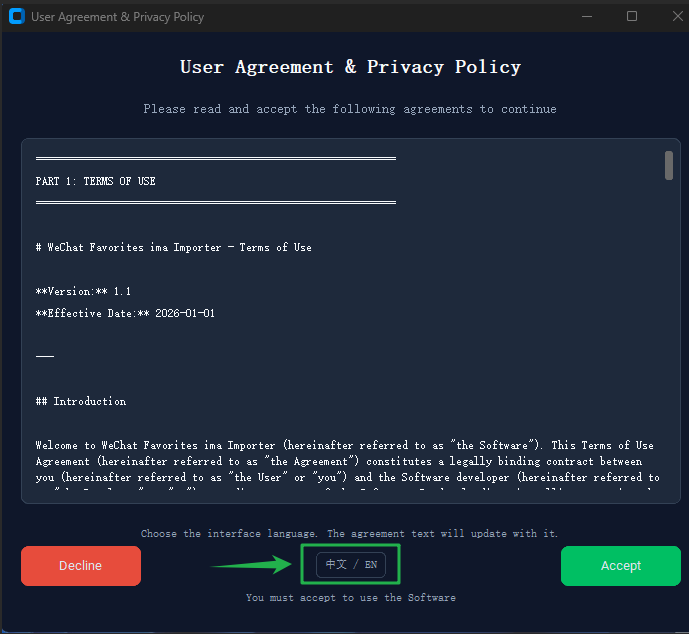
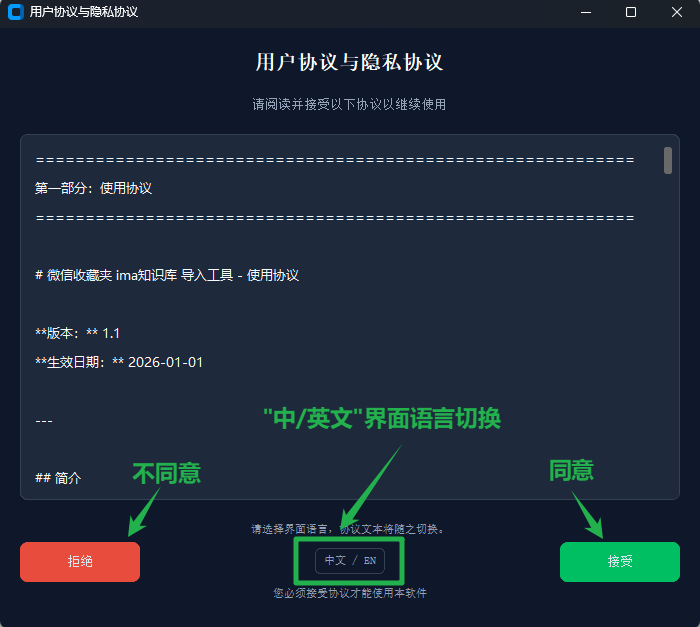
选择 UI 语言并阅读协议
选择 UI 界面语言"中文/英文",阅读"使用协议"与"隐私政策"。注:本软件必须同意"使用协议"与"隐私政策"后方可继续使用。如果您对其中任何条款有异议,请点击"退出"按钮退出程序,放弃使用。
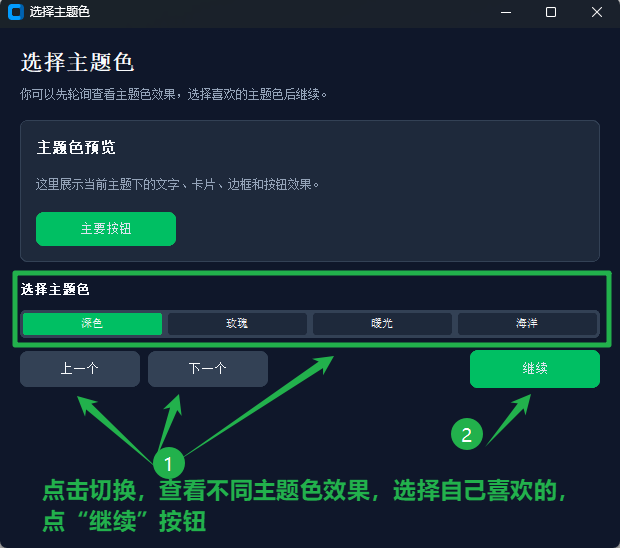
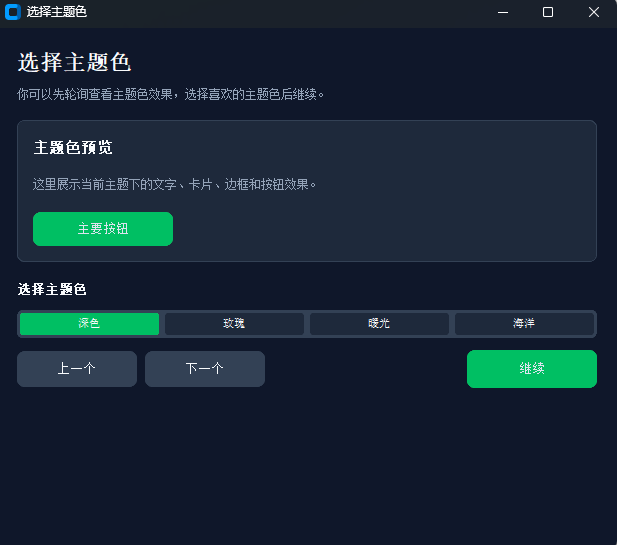
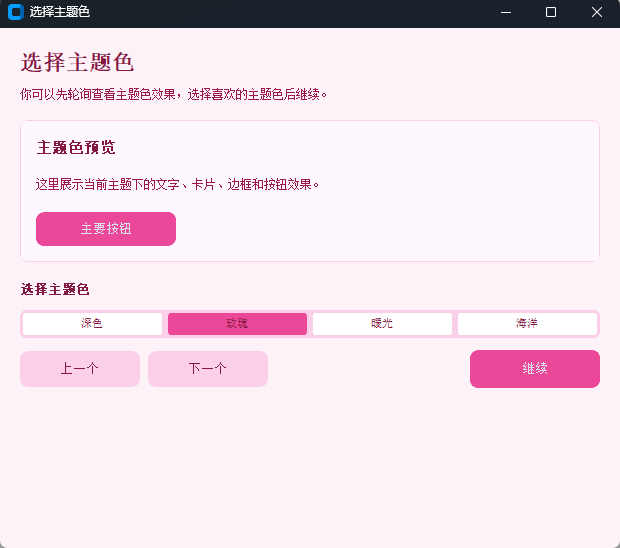
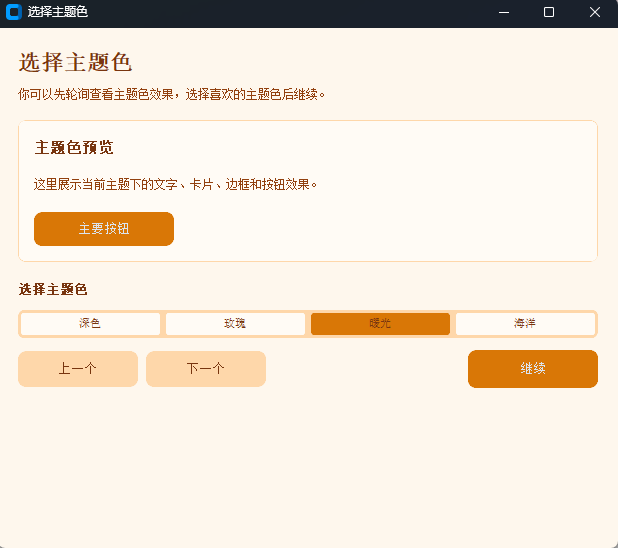
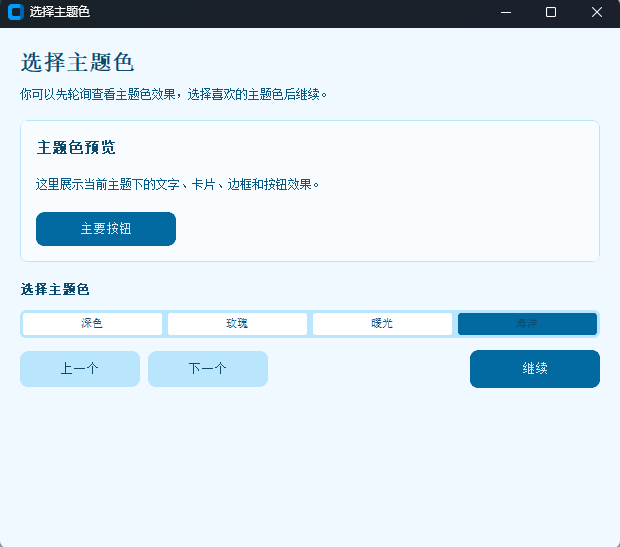
选择喜欢的主题色
在主题选择界面挑选您喜欢的主题色,可随时在"设置"页更改。
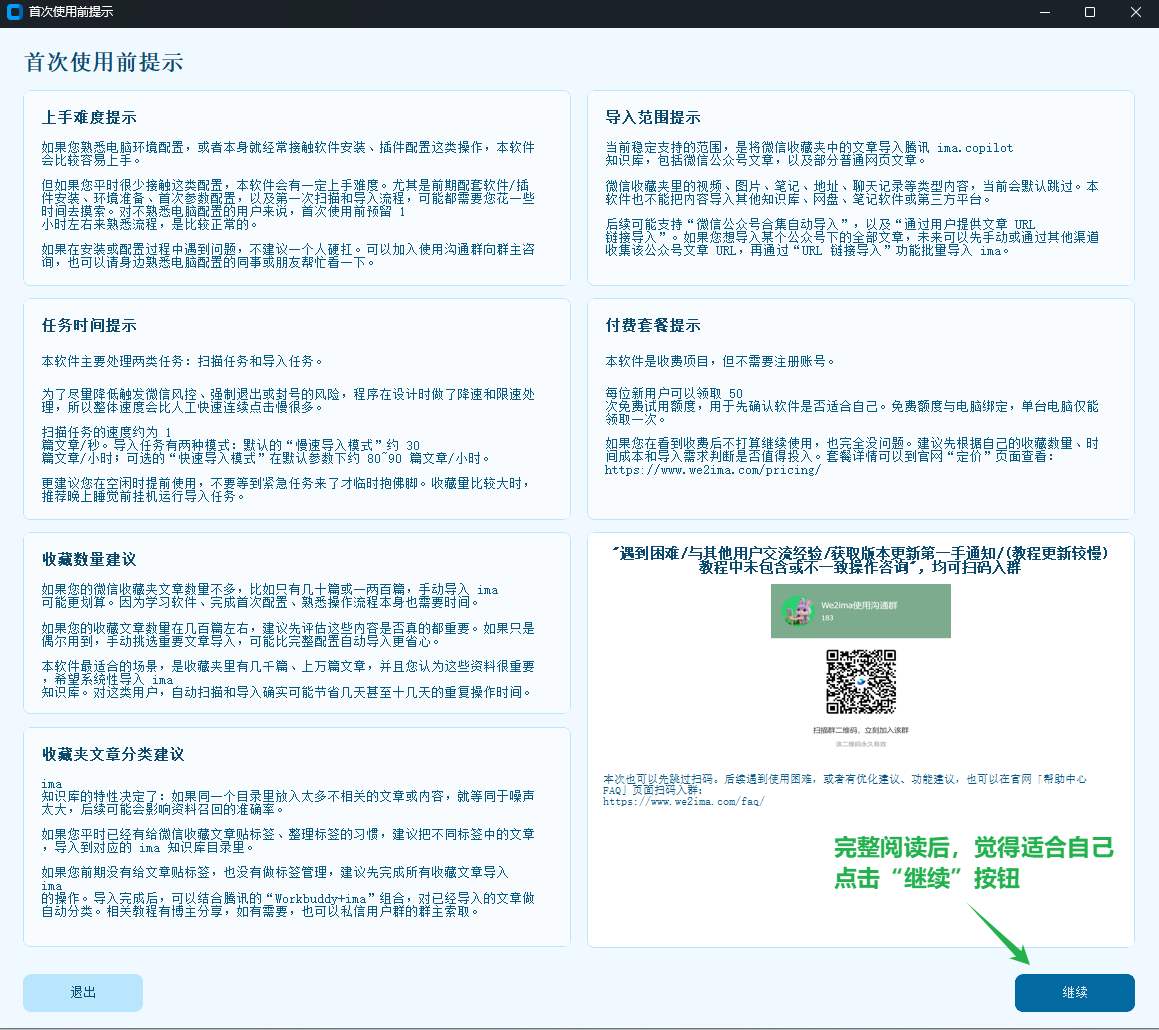
查看"首次使用前提示"
阅读弹出的"首次使用前提示",了解关键注意事项。
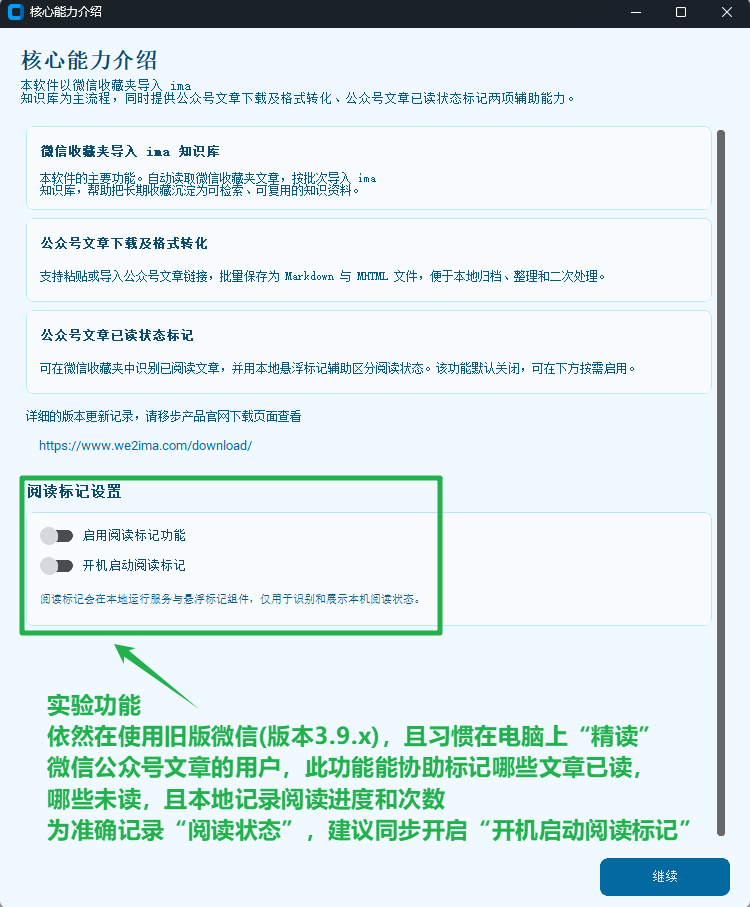
查看"核心能力介绍"
阅读"核心能力介绍",了解软件的主要功能模块。
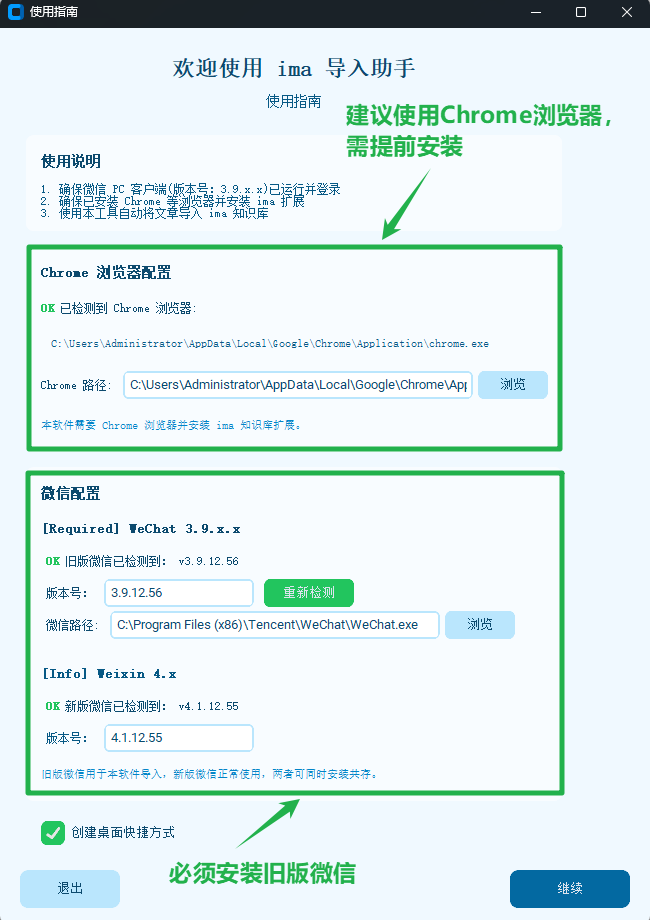
检查 Chrome 与微信路径
检查 Chrome 浏览器安装路径、微信版本及安装路径是否正确,没问题则点击"继续"按钮。
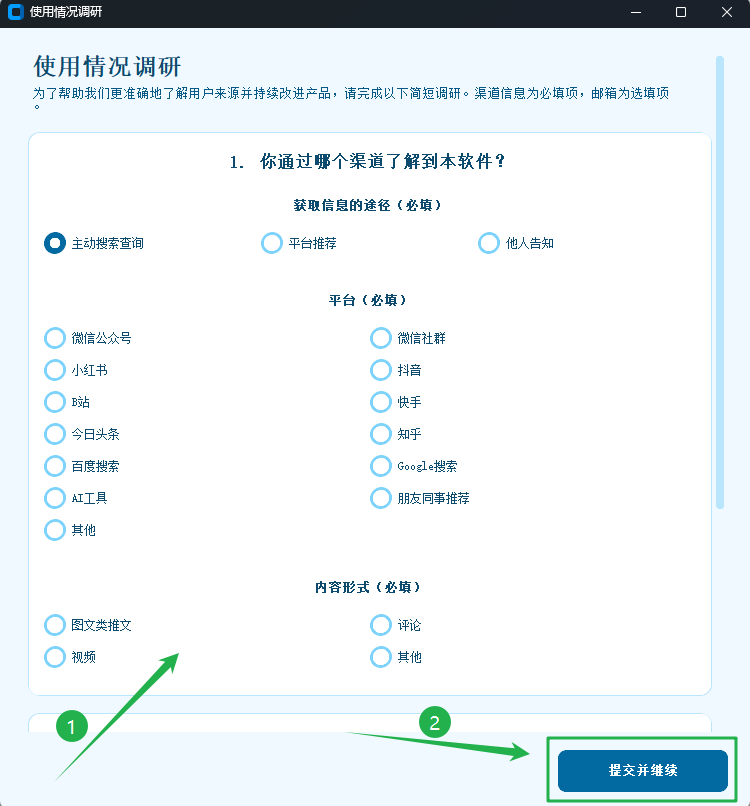
填写首次使用调查表
首次使用用户填写调查表。如果想及时了解软件更新情况,可以加群,也可以留下您的邮箱。
二、进入主界面与微信校准
进入程序主界面
主界面启动较慢,请耐心等待。
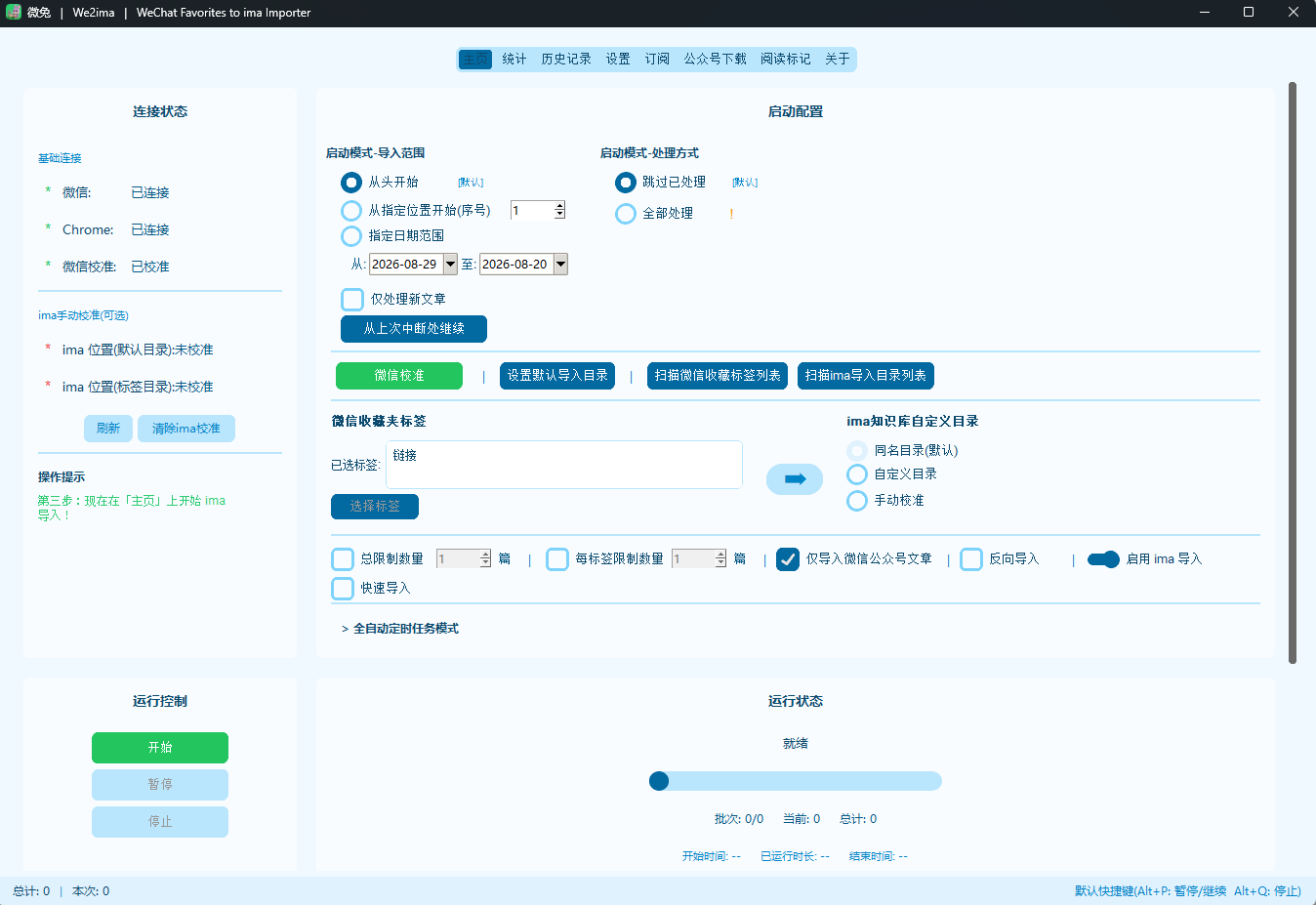
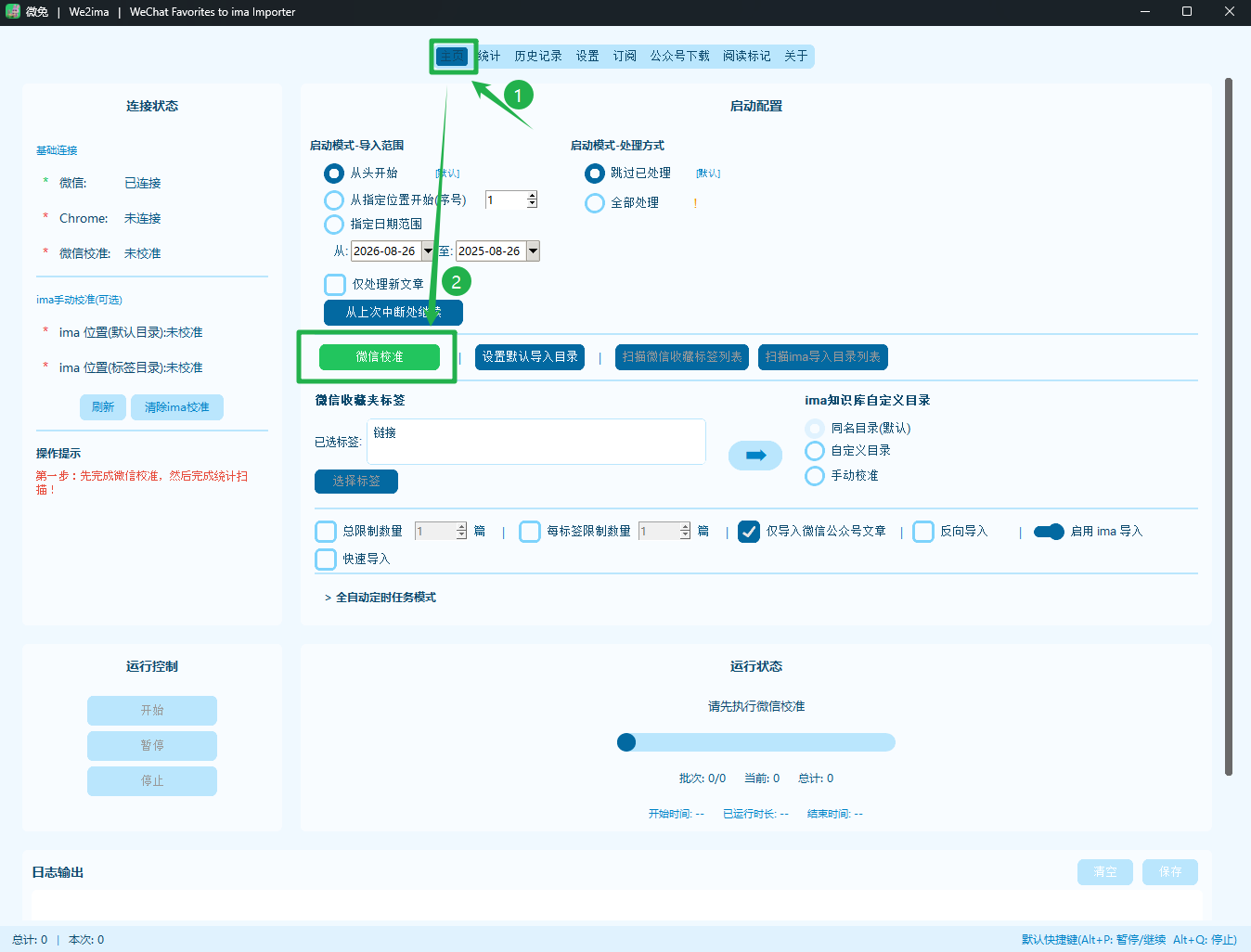
点击"微信校准"按钮
切换到"主页"页面,点击"微信校准"按钮。注:操作提示会显示在"连接状态"区的底部。
完成"微信滚动校准"
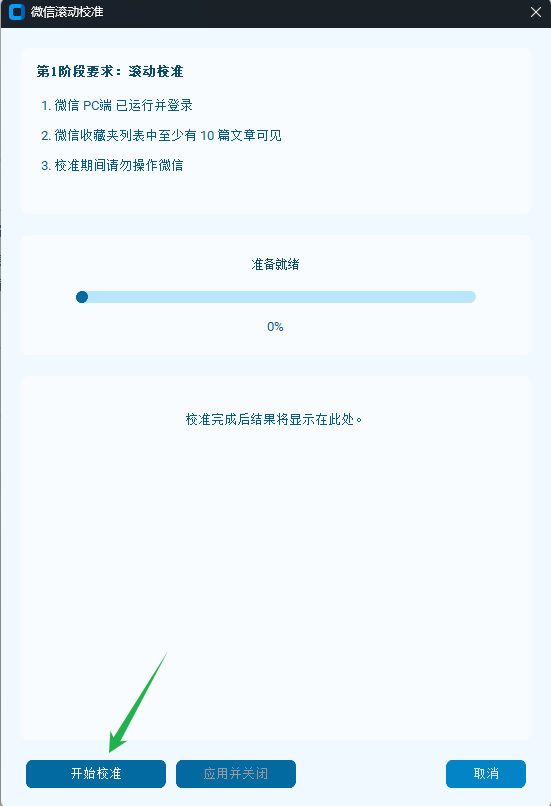
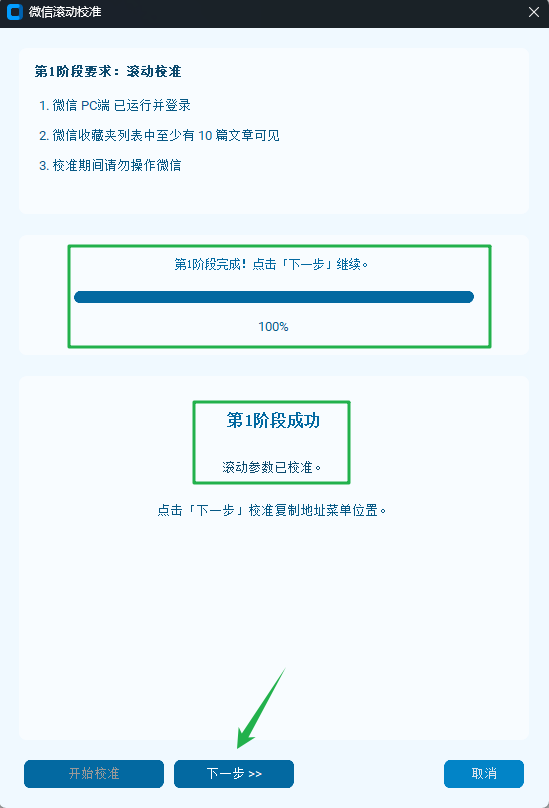
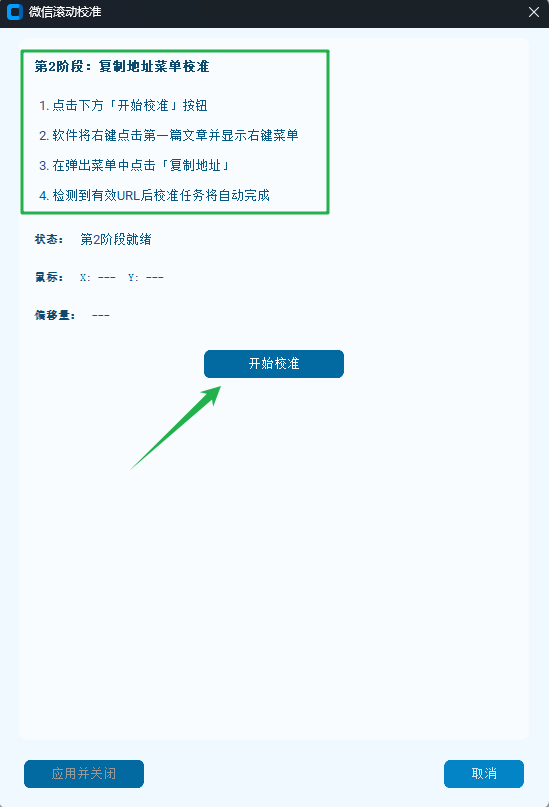
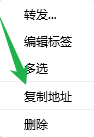
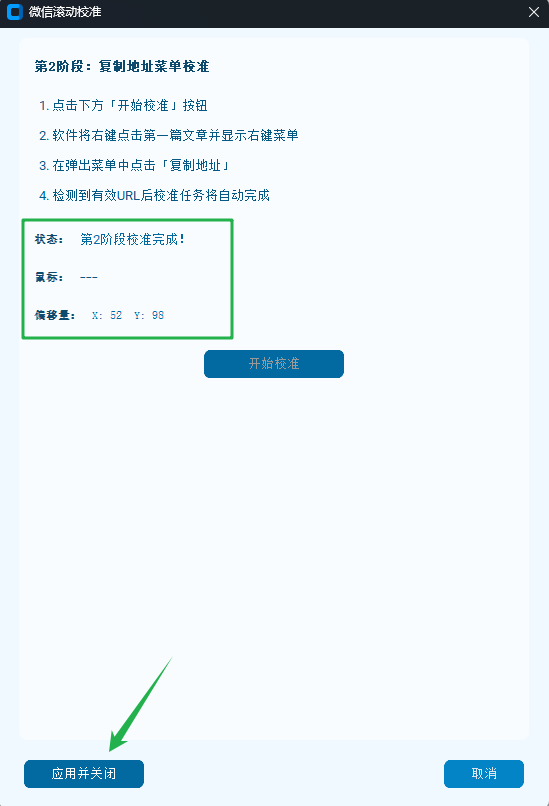
在"微信滚动校准"弹窗中点击"开始校准",并按如下操作提示完成操作。
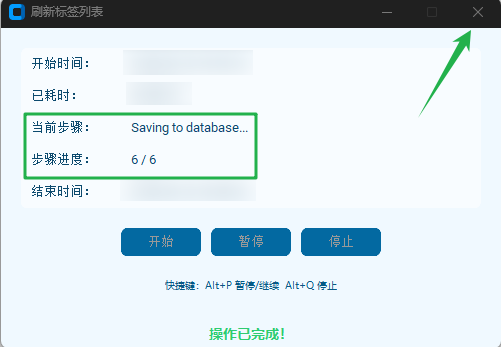
扫描微信自定义标签列表
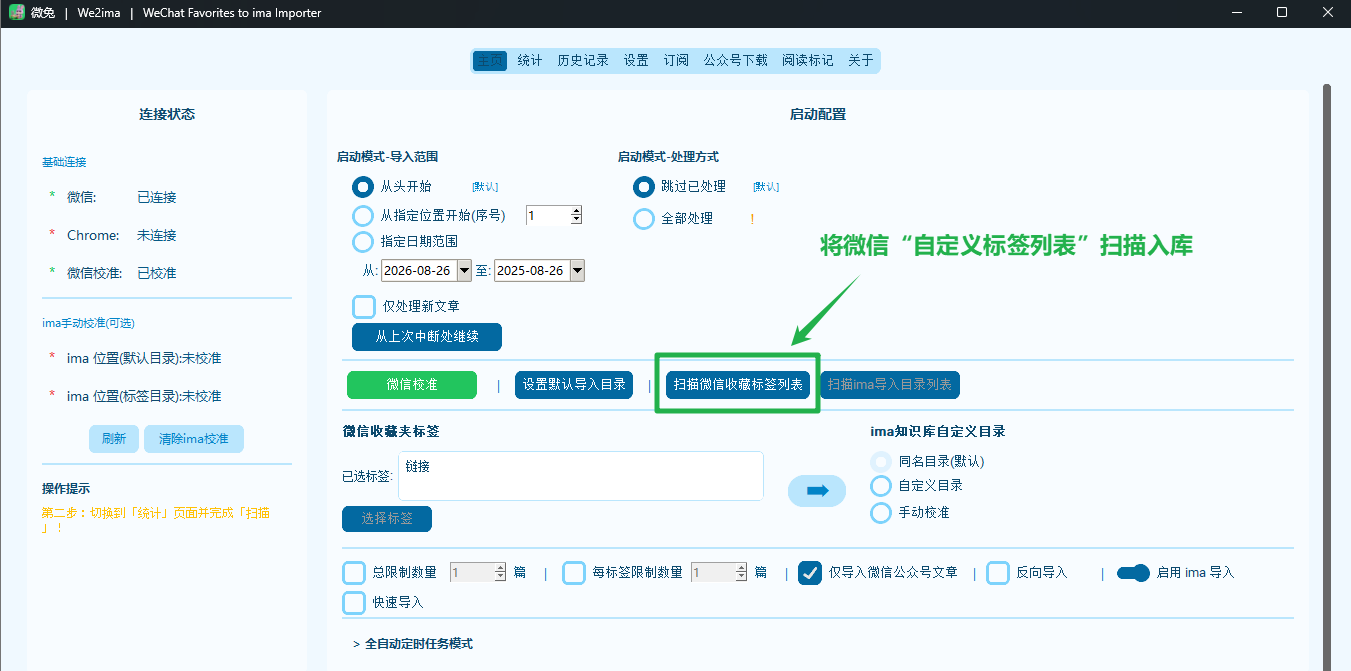
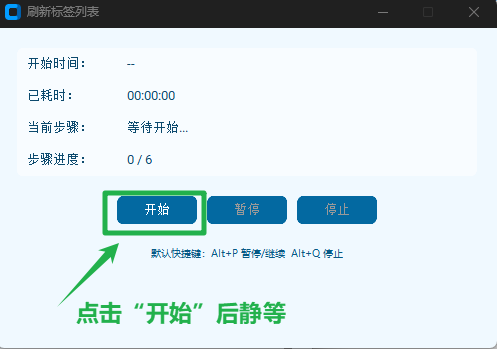
按操作提示完成"扫描微信自定义标签列表"。如果您平时使用微信收藏时有将文章分类到不同"自定义标签"的习惯,一定要执行这个操作——通过这个操作,可以为后期将不同"自定义标签"下的文章导入 ima 知识库中的不同"自定义目录"做好基础准备。完成后关闭弹窗。
三、设置密码与首次扫描
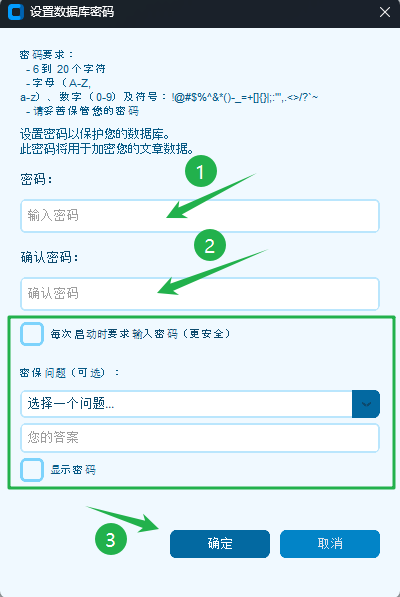
设置"扫描数据库"密码
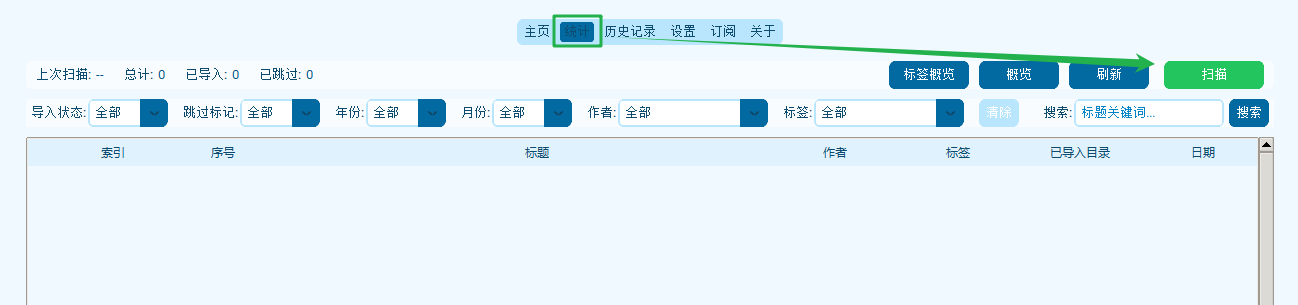
切换到"统计"页面并点击"扫描"按钮。首先会提示您给"扫描数据库"设置密码——请设置一个只有您自己知道的密码,并妥善保管好电脑文档,尤其是扫描数据库文档(D:\Program Files\We2ima\We2ImaDB\we2imadb.db)。
执行首次扫描(部分)
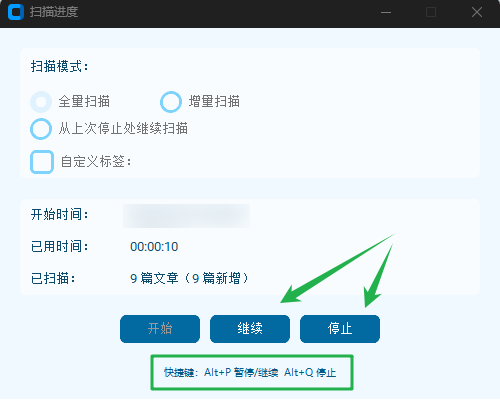
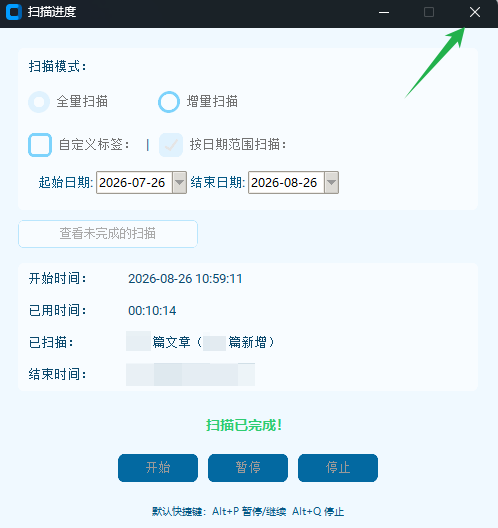
首次运行只验证软件功能完整性及是否适合,建议只扫描"微信收藏夹-链接"分类的部分文章入库:勾选"全量扫描"+"按日期范围扫描",设置一个日期范围,保证这个日期范围内有超过 50 篇文章。
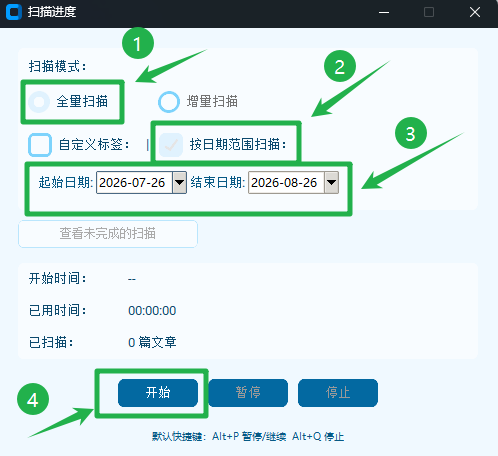
测试条件下,扫描速度 ≈ 60 篇/分钟(≈ 3600 篇/小时)。扫描过程中如需处理其他任务,请使用默认快捷键 Alt + P 暂停/继续,Alt + Q 停止扫描任务(如果快捷键冲突,可以在"设置"页面修改)。
四、扫描 ima 导入目录列表
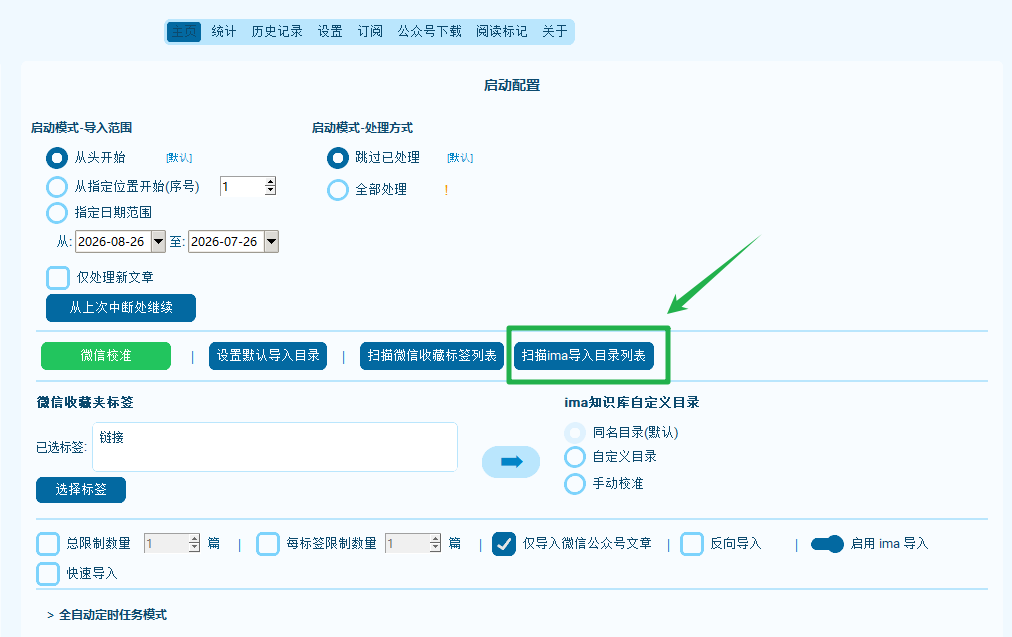
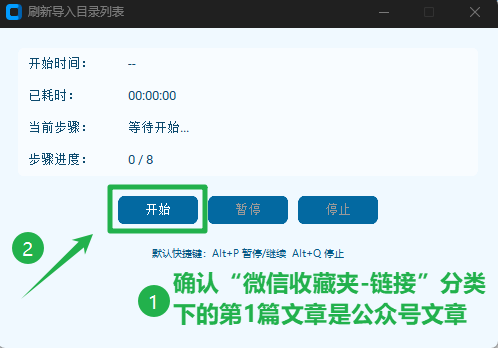
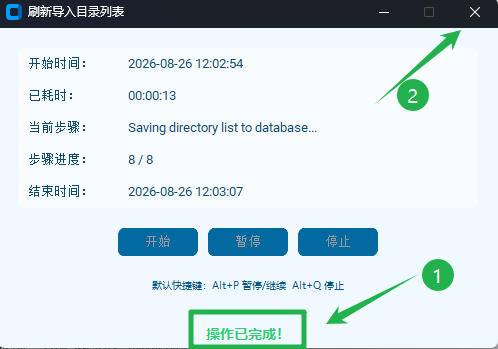
扫描 ima 导入目录列表
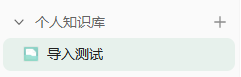
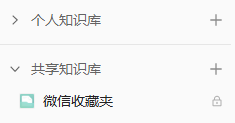
执行"扫描 ima 导入目录列表"操作,让软件获取 ima 知识库中可导入的目录清单。
五、领取免费试用额度
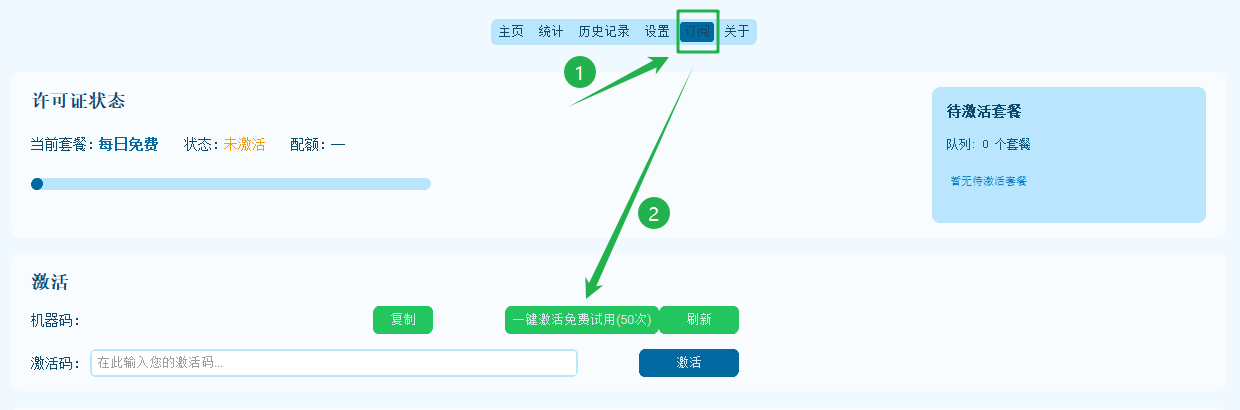
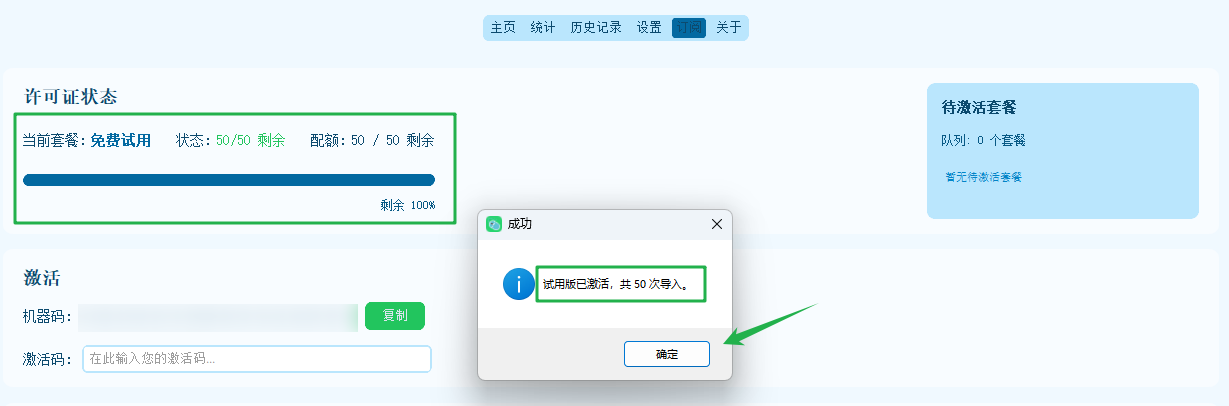
领取"50 次免费试用额度"
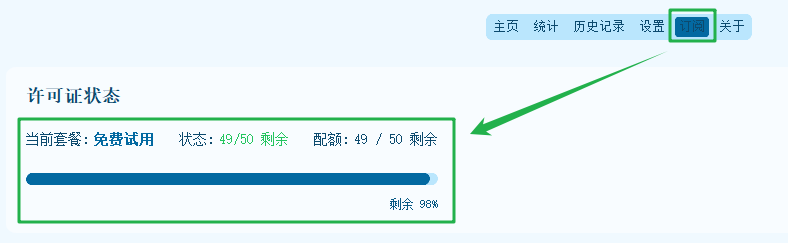
切换到"订阅"页面,领取"50 次免费试用额度"。
六、完成第一次导入测试
按默认配置开始导入测试
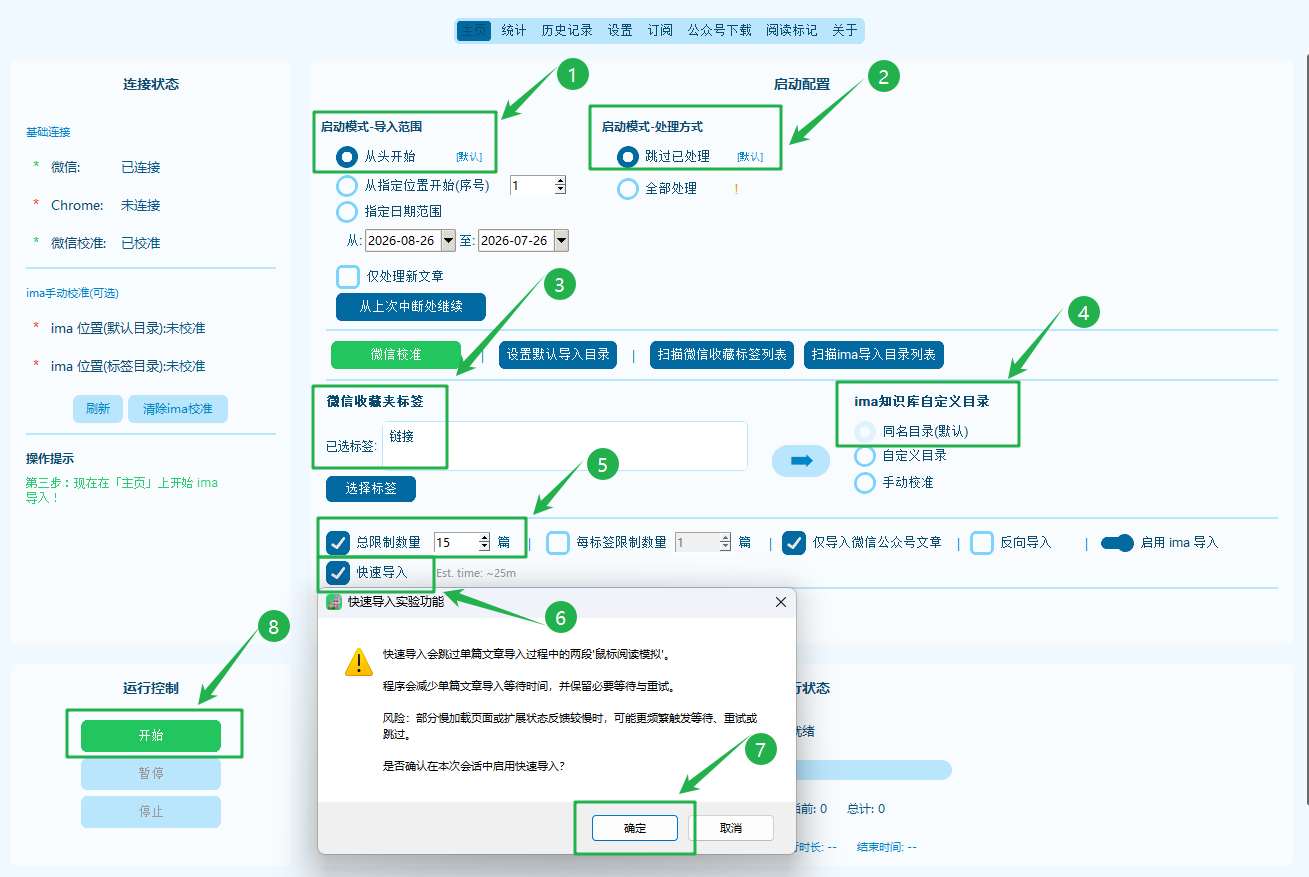
第 1 次导入测试期间,建议不要离开电脑,否则报错无法判断原因。推荐配置如下:
- "启动模式-导入范围"选默认的"从头开始"
- "启动模式-处理方式"选默认的"跳过已处理"
- "微信收藏夹标签"不要修改,使用默认的"链接"
- "ima知识库自定义目录"不要修改,选"同名目录(默认)"
- 勾选"总限制数量",建议至少 15 篇
- 勾选"快速导入"(速度更快)
以上设置完成后,点击"开始"按钮。如果"开始"按钮是灰色不可点击状态,点击"连接状态"区的"刷新"按钮查看微信状态——如果没有登录,则先登录微信。
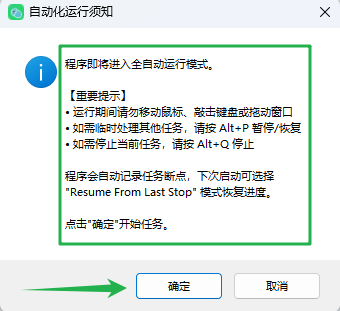
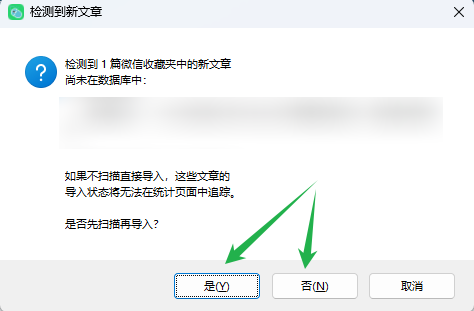
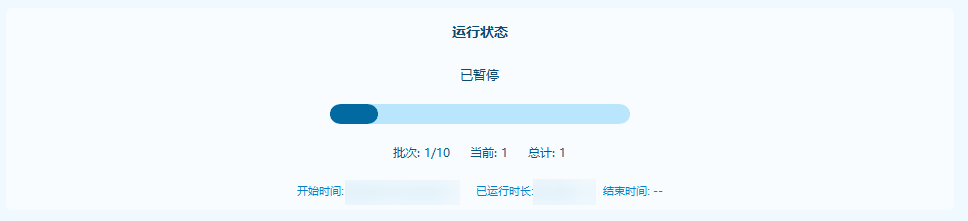
导入过程可以按 Alt + P 暂停,切换到"订阅"页面查看积分消耗(只有导入成功的操作才会消耗积分)。
七、导入后验证
统计页查看导入状态变化
导入任务完成后,打开"统计"页面查看导入状态变化情况。如果有文章被标记为"跳过"/"删除"等,在微信收藏夹中找到相应文章,手动打开查看是否文章状态异常,比如"被作者删除"、"被举报"、"已转移到其他公众号"等。
在 ima 桌面端核对导入数量
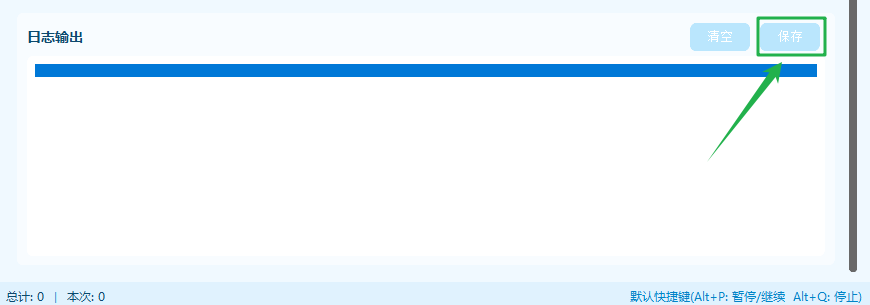
打开"ima知识库"桌面端软件,到刚才的导入目录中(默认"微信收藏夹"目录),查看文章是否已经导入、导入数量是否与统计页匹配。如果没有导入或数量不匹配,保存日志信息,加入飞书用户群,联系群主"Woody",报告错误,寻求技术支持。
确认符合需求后继续
如果导入成功,且符合您的需求,请继续后续章节,了解全量扫描、自定义目录、标签组等进阶用法。