第14章 付费订阅套餐操作流程
试用结束后,如果您觉得本软件"有用且好用",可以选择付费购买订阅套餐继续使用;如果觉得"有用但不好用",欢迎移步官网反馈页面留下宝贵意见和建议。
一、选择套餐并支付
1
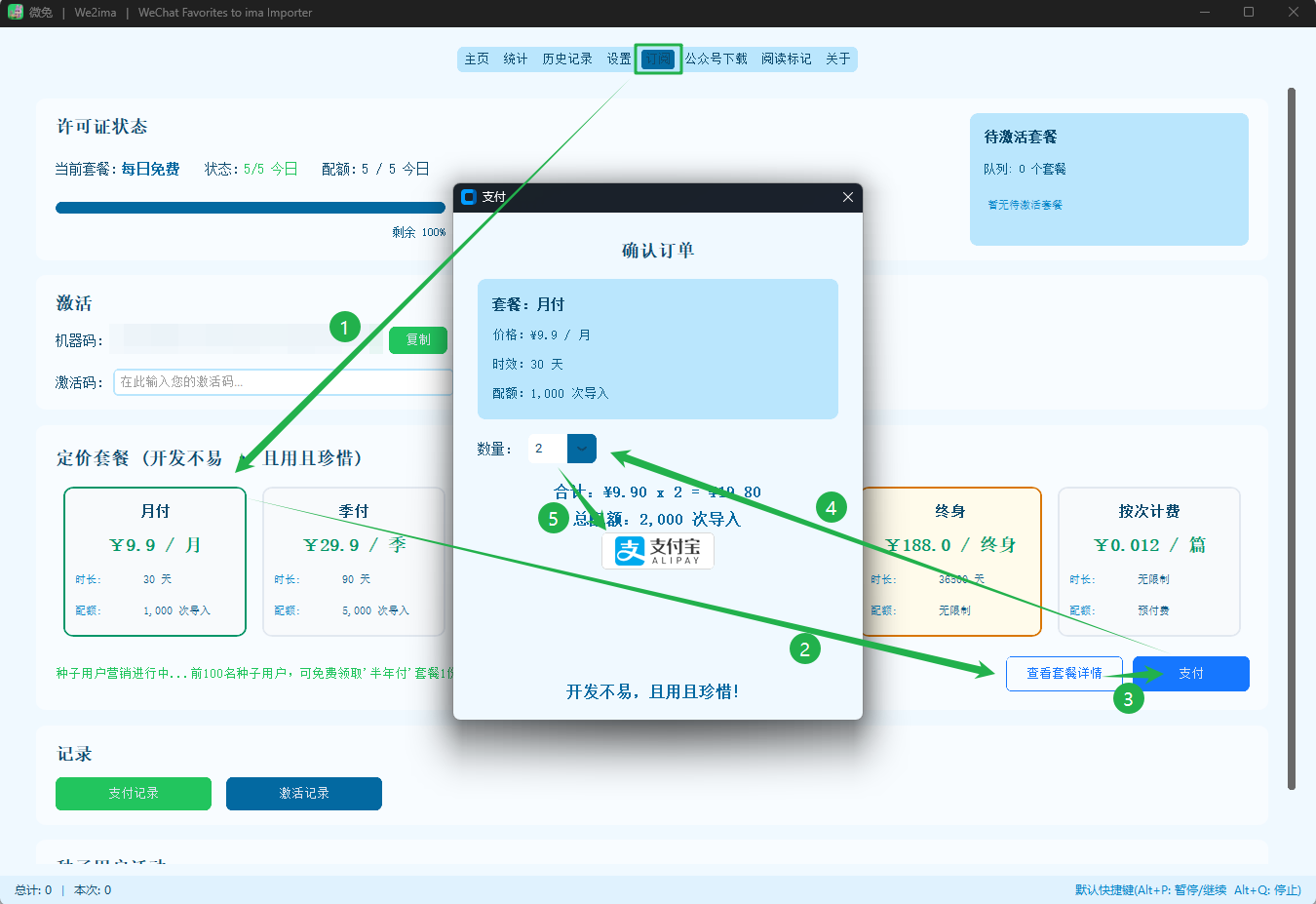
选择套餐,点击"支付"
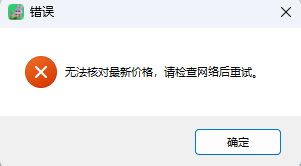
点击选择您喜欢的套餐,点击"支付"按钮,打开支付弹窗。本软件当前不接收"连续包月"/"连续包年"模式,仅接收"单次付费"模式。如需一次性订购多份,可手动选择"数量",一次付款完成多份激活码的购买——多份激活码将一次性发放给您,可在需要时再"激活"使用,没必要购买后立刻激活(立刻激活的激活码将在时间超期后作废,使用时限详见官网套餐详情页)。
2
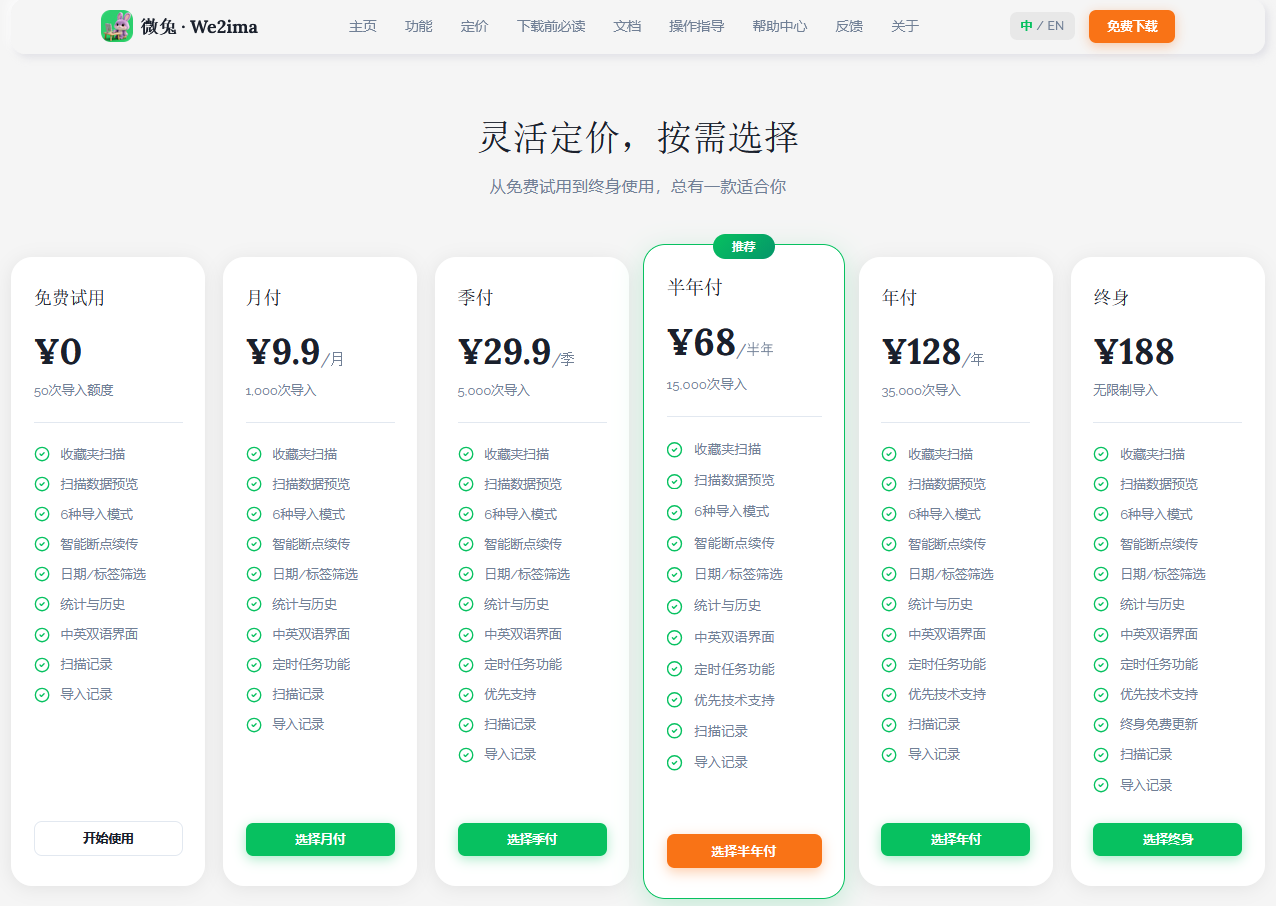
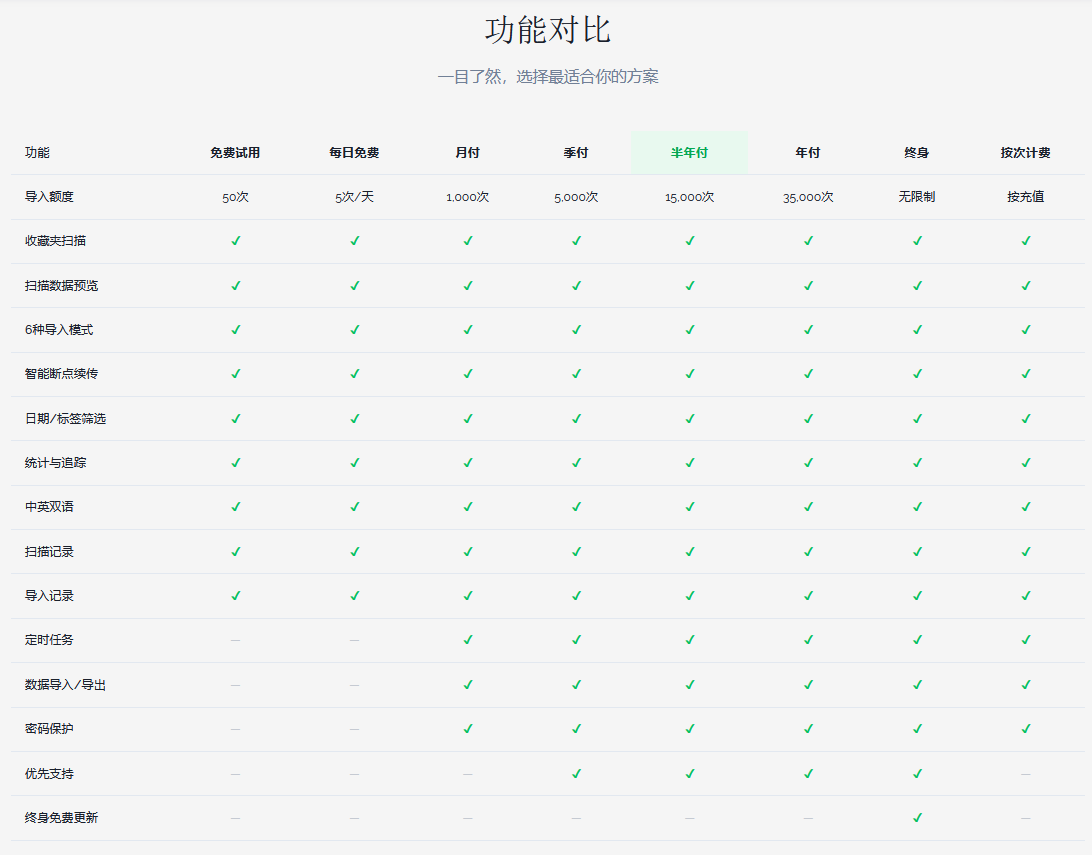
核对套餐信息
套餐信息详见官网定价页面,部分截图如下(套餐价格如有调整,请以支付页面的实际价格为准):
3
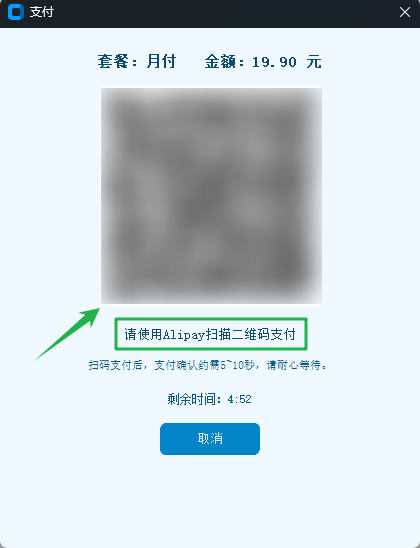
支付宝完成付款
当前仅接收"支付宝"付款(支付有延迟,请耐心等待)。
二、激活与记录查询
4
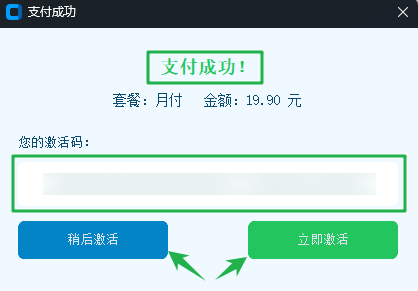
选择"稍后激活"或"立即激活"
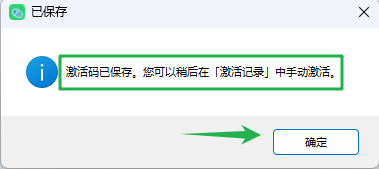
支付成功后,可以选择"稍后激活"或"立即激活"。"稍后激活"的激活码会保存在本地,无存储时限约束——"只存储不激活"的激活码不会超期作废,只有激活后才会计算时限。使用时限从激活当天开始计算,以天为单位;"终身"及"按次计费"模式不受时间限制。
5
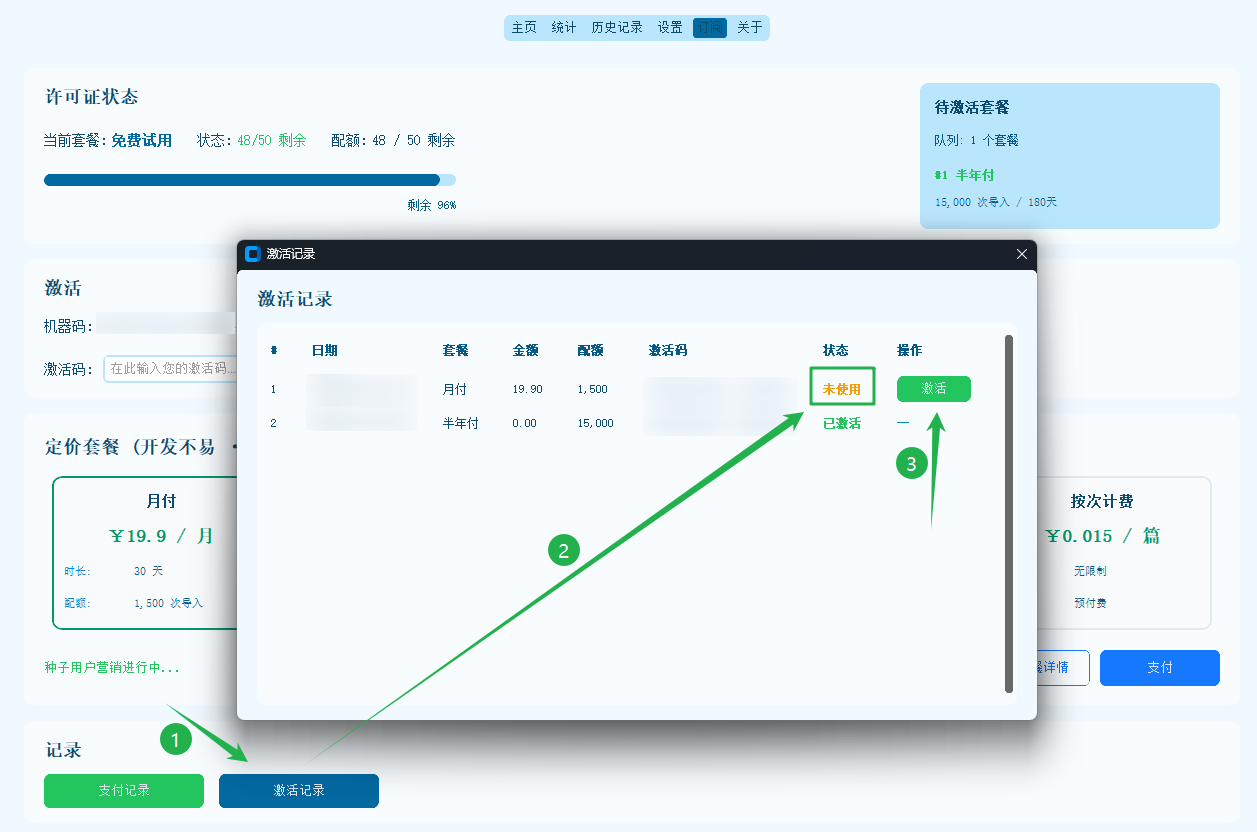
"激活记录"中激活激活码
点击"激活记录"按钮,在弹窗中选择激活。
6
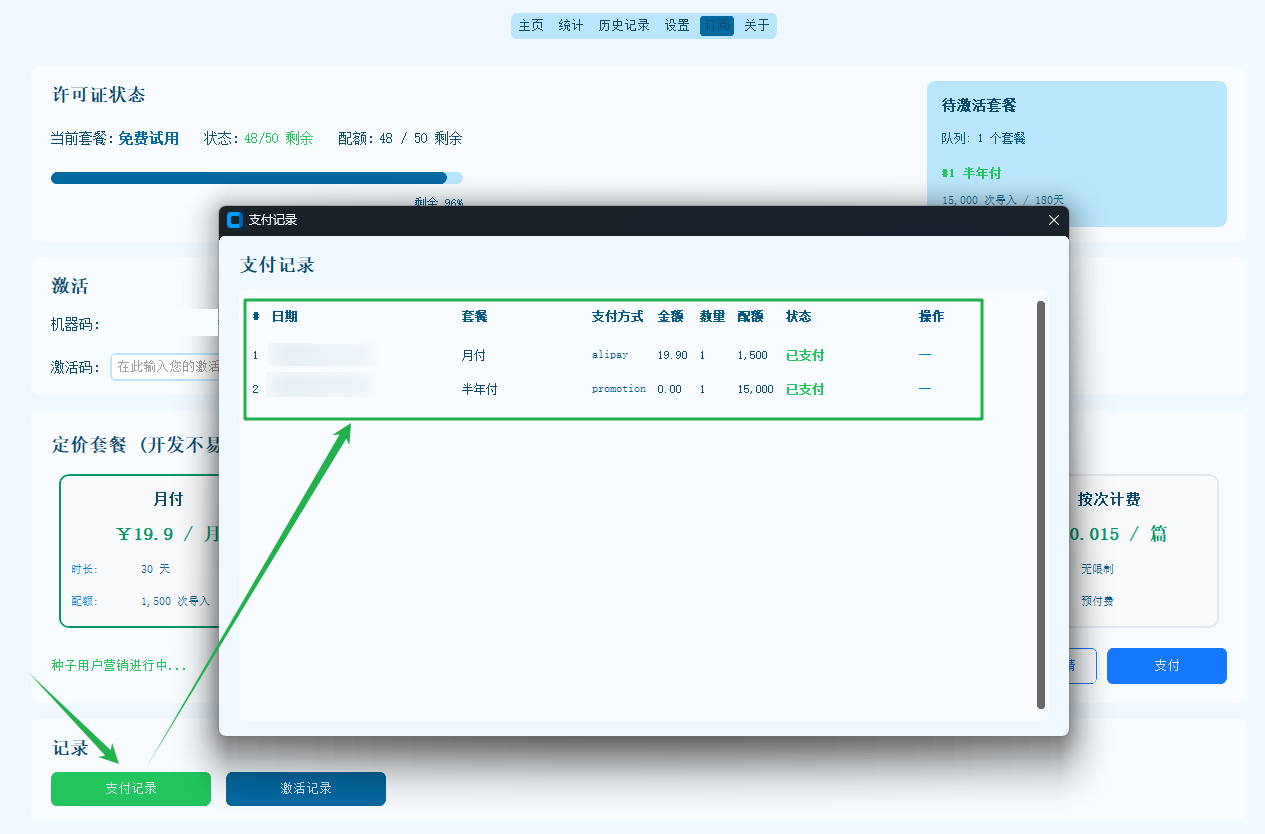
查看"支付记录"
点击"支付记录"按钮,可以查看已付款的支付记录信息。
7
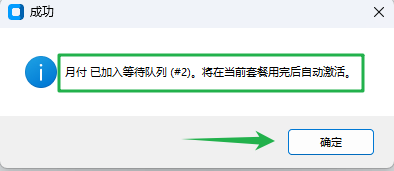
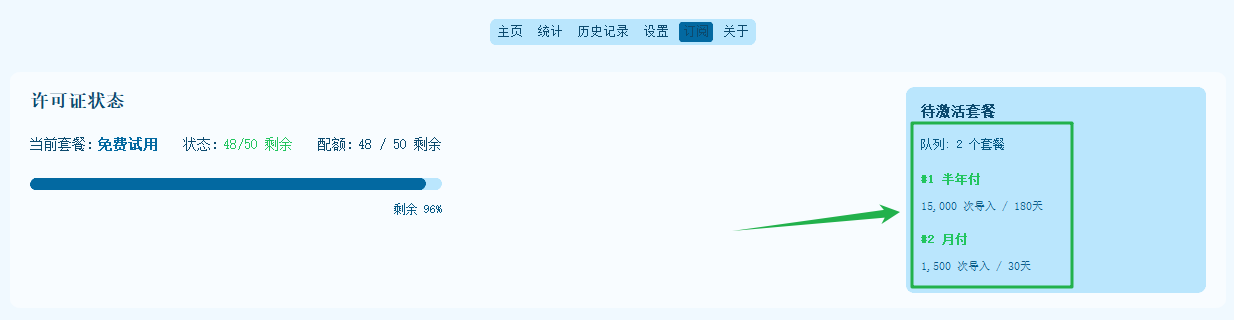
查看激活记录与"待激活套餐"队列
点击"激活记录"按钮可查看激活码的激活记录信息;也可在"未激活"状态的激活码上点击"激活"按钮立即使用,或加入"待激活套餐"队列,等待当前套餐耗尽时自动使用。